 ไดร์เวอร์และซอฟต์แวร์สำหรับระบบปฏิบัติการ Windows 11, Windows 10 (64 บิต / 32 บิต), Windows 8 (64 บิต / 32 บิต), Windows 8.1 (64 บิต / 32 บิต), Windows 7 (64 บิต / 32 บิต), Windows Vista (64 บิต / 32 บิต)
รุ่นเครื่องพิมพ์ : Canon imageCLASS MF414dw
มีไดร์เวอร์ที่แตกต่างกันหลายตัวสำหรับเครื่องพิมพ์ Canon imageCLASS MF414dw และผู้ใช้จำนวนมากไม่ทราบว่าจะเลือกติดตั้งไดร์เวอร์ใด เราขอแนะนำให้ดาวน์โหลดไฟล์ไดร์เวอร์ชื่อ ‘MFDriver’
ไฟล์นี้ประกอบด้วยไดร์เวอร์ที่จำเป็นทั้งหมดสำหรับเครื่องพิมพ์และสแกนเนอร์ Canon imageCLASS MF414dw คุณไม่จำเป็นต้องมีไดร์เวอร์อื่นใด หากคุณไม่ต้องการค้นหาไดร์เวอร์และซอฟต์แวร์เหล่านี้ด้วยตนเอง คุณสามารถดาวน์โหลดได้จากลิงก์ในหน้านี้ของเว็บไซต์ การดาวน์โหลดไดร์เวอร์จะมาจากลิงก์เดียวกันกับที่พบในเว็บไซต์ Canon
การติดตั้งไดร์เวอร์เครื่องพิมพ์อย่างถูกต้อง: อย่าเชื่อมต่อเครื่องพิมพ์กับคอมพิวเตอร์ เริ่มการติดตั้งซอฟต์แวร์ก่อน ในระหว่างกระบวนการติดตั้ง ข้อความจะปรากฏบนจอภาพเพื่อแจ้งให้คุณทราบเมื่อต้องเชื่อมต่อเครื่องพิมพ์กับคอมพิวเตอร์ของคุณ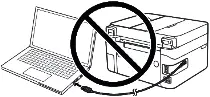 หากคุณเห็นข้อความ ‘พบฮาร์ดแวร์ใหม่’ บนหน้าจอ ให้คลิกยกเลิกและถอดสาย USB ออก จากนั้นดำเนินการติดตั้งซอฟต์แวร์ต่อไป ข้อผิดพลาดทั่วไปเมื่อติดตั้งไดร์เวอร์คือก่อนอื่นคุณต้องเชื่อมต่ออุปกรณ์เข้ากับคอมพิวเตอร์โดยใช้สาย USB จากนั้นจึงติดตั้งไดร์เวอร์ ในกรณีนี้ ระบบปฏิบัติการตรวจพบอุปกรณ์ที่เชื่อมต่อและติดตั้งไดร์เวอร์ของตัวเอง ซึ่งอาจทำงานไม่ถูกต้องหรือไม่ทำงานเลย อย่างไรก็ตาม อุปกรณ์อื่นๆ บางอย่างอาจทำงานได้ดีกับไดร์เวอร์ที่ติดตั้งโดยระบบปฏิบัติการ ดังนั้น หากมีไดร์เวอร์ที่สร้างขึ้นเป็นพิเศษสำหรับอุปกรณ์ของคุณ ให้เริ่มการติดตั้งไดร์เวอร์นี้ก่อน จากนั้นจึงเชื่อมต่ออุปกรณ์เข้ากับคอมพิวเตอร์เท่านั้น
หากคุณมีปัญหาในการติดตั้งไดรเวอร์หรือเครื่องพิมพ์และสแกนเนอร์ของคุณทำงานไม่ถูกต้อง คุณสามารถอ่านวิธีแก้ไขปัญหาเหล่านี้ได้ที่นี่

ดาวน์โหลดไดร์เวอร์และซอฟต์แวร์สำหรับ Windows (64 บิต)
ดาวน์โหลดไดร์เวอร์และซอฟต์แวร์สำหรับ Windows (32 บิต)
Canon imageCLASS MF414dw ไดร์เวอร์เครื่องพิมพ์และเครื่องสแกน
เวอร์ชันไดร์เวอร์ : UFR II ไดร์เวอร์เครื่องปริ้น – V21.55, PCL6 ไดร์เวอร์เครื่องปริ้น – V21.55, PostScript 3 ไดร์เวอร์เครื่องปริ้น – V21.55 (MF419dw/MF416dw), Fax Driver – V10.20, ScanGear – V11.3
การติดตั้งไดร์เวอร์เครื่องพิมพ์และสแกนเนอร์สำหรับ Canon imageCLASS MF414dw ดาวน์โหลดไฟล์. เมื่อคลิก [Run] บนหน้าจอดาวน์โหลดไฟล์ (ไฟล์จะไม่ถูกบันทึกลงดิสก์) หากข้อความแจ้งการควบคุมบัญชีผู้ใช้ปรากฏขึ้น ให้คลิก [ใช่] จากนั้นคลิก [เรียกใช้] บนหน้าจอการแจ้งเตือนความปลอดภัยถัดไป วิซาร์ดการตั้งค่าจะเริ่มทำงาน หลังจากที่ตัวช่วยสร้างการตั้งค่าเริ่มต้นแล้ว ให้ทำตามคำแนะนำบนหน้าจอเพื่อทำการติดตั้ง
 Canon imageCLASS MF414dw
หลังจากติดตั้งไดร์เวอร์แล้ว ให้รีสตาร์ทคอมพิวเตอร์และติดตั้งซอฟต์แวร์การสแกน
 ข้อมูลสำคัญสำหรับผู้ใช้แล็ปท็อปที่มีชิปประมวลผล ARM
หากแล็ปท็อปของคุณใช้ชิปประมวลผล ARM เช่น Qualcomm Snapdragon X Elite, Snapdragon X Plus หรือ Microsoft SQ การติดตั้งไดรเวอร์เครื่องพิมพ์ Canon ด้วยสาย USB ตามวิธีปกติอาจไม่สามารถทำได้
สาเหตุคือ Canon ยังไม่มีไดรเวอร์ UFR II LT และ CARPS ที่รองรับ Windows 11 สำหรับระบบ ARM64 ดังนั้นไดรเวอร์เหล่านี้จึงไม่สามารถติดตั้งโดยตรงบนแล็ปท็อป ARM บางรุ่นได้
อย่างไรก็ตาม ไม่ได้หมายความว่าคุณจะไม่สามารถใช้เครื่องพิมพ์ได้เสมอไป ในบางกรณีสามารถตั้งค่าการพิมพ์และการสแกนด้วยวิธีอื่นได้ ตรวจสอบว่าเครื่องพิมพ์ Canon รุ่นของคุณได้รับผลกระทบหรือไม่ และดูวิธีแก้ไขได้จากคู่มือของเรา: วิธีเชื่อมต่อเครื่องพิมพ์มัลติฟังก์ชัน Canon กับแล็ปท็อป ARM ที่ใช้ Windows 11
MF Scan Utility Ver.1.20.0.2
MF Scan Utility เป็นซอฟต์แวร์สำหรับการสแกนภาพถ่าย เอกสาร ฯลฯ อย่างสะดวก ติดตั้งซอฟต์แวร์ ในระบบปฏิบัติการ Windows ให้คลิกปุ่ม ‘เริ่ม’ เพื่อค้นหาทางลัดสำหรับซอฟต์แวร์ ‘MF Scan Utility’ จากนั้นคุณสามารถใช้เมาส์คอมพิวเตอร์เพื่อลากทางลัดนี้ไปที่เดสก์ท็อป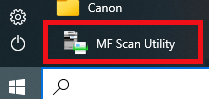 ลักษณะที่ปรากฏของซอฟต์แวร์ “MF Scan Utility” เวอร์ชันต่างๆ อาจแตกต่างกัน
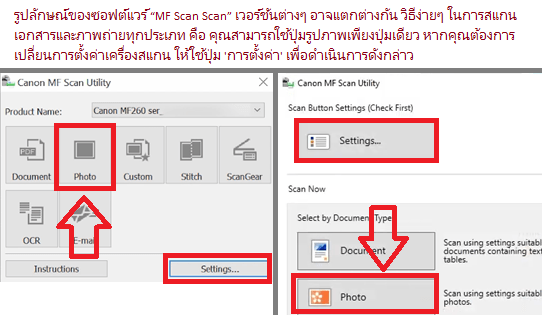 หากคุณรู้สึกว่ายากที่จะเข้าใจการตั้งค่าของซอฟต์แวร์นี้ ฉันขอเสนอวิธีที่ง่ายที่สุดในการสแกนเอกสารและภาพถ่าย ในการดำเนินการนี้ ให้ใช้ปุ่ม ‘ภาพถ่าย’ เพียงปุ่มเดียว เมื่อคลิกที่ปุ่มนี้ คุณสามารถสแกนเอกสารและภาพถ่ายใดๆ เอกสารที่สแกนจะถูกบันทึกลงในคอมพิวเตอร์ของคุณ คุณภาพของเอกสารที่สแกนอยู่ในเกณฑ์ดี คุณจึงไม่จำเป็นต้องเปลี่ยนการตั้งค่าซอฟต์แวร์ ผู้ใช้ซอฟต์แวร์นี้หลายคนใช้ปุ่ม ‘Photo’ เพื่อสแกนเอกสารหรือภาพถ่าย หากคุณต้องการเปลี่ยนตำแหน่งที่จะบันทึกรูปภาพที่สแกนหรือเปลี่ยนการตั้งค่าสแกนเนอร์อื่น ๆ ให้ใช้ปุ่ม ‘การตั้งค่า’ สำหรับสิ่งนี้
รุ่นเครื่องพิมพ์ : Canon imageCLASS MF414dw
หากคุณไม่สามารถสแกนผ่านเครือข่ายหรือด้วยการเชื่อมต่อ USB ใน Windows 10, Windows 8.1, Windows 8 ให้ติดตั้งไดรเวอร์ MF รีสตาร์ท (ไม่ปิดเครื่อง) พีซีของคุณ จากนั้นติดตั้งโปรแกรมต่อไปนี้
แพทช์สำหรับการสแกนเครือข่าย, การสแกน USB
แพตช์นี้แก้ปัญหาที่ขัดขวางการสแกนผ่านเครือข่ายหรือการเชื่อมต่อ USB หลังจากอัปเกรด Windows เป็นเวอร์ชันใหม่กว่า หากคุณไม่สามารถสแกนผ่านเครือข่ายหรือผ่านการเชื่อมต่อ USB ได้ ให้ติดตั้งแพตช์นี้ หากติดตั้ง (หรือติดตั้งใหม่) ไดรเวอร์ MF ตรวจสอบให้แน่ใจว่าได้รีสตาร์ท (ไม่ปิดเครื่อง) พีซีของคุณหลังจากการติดตั้งไดรเวอร์เสร็จสิ้น แล้วจึงติดตั้งแพตช์นี้ หากคุณใช้การสแกนผ่าน USB โปรดทราบว่าการสแกนอาจหยุดทำงานหลังจากการอัปเกรดเป็น Windows ในอนาคต หากเกิดเหตุการณ์นี้ขึ้น ให้ติดตั้งแพตช์นี้อีกครั้ง หลังจากติดตั้งแพตช์นี้ หากข้อความแจ้งให้คุณรีสตาร์ทพีซีของคุณปรากฏขึ้น ให้รีสตาร์ท (ไม่ใช่ปิด) พีซีของคุณ หากคุณไม่รีสตาร์ทพีซี แพตช์นี้จะไม่มีผล
Canon imageCLASS MF414dw
อัปเดตล่าสุดเมื่อ พฤศจิกายน 6, 2024 โดย admin


ใส่ความเห็น