 ระบบปฏิบัติการ: Windows 11, Windows 10, Windows 8, Windows 8.1, Windows 7, Windows Vista, Windows XP (32 บิต / 64 บิต)
แบบ: NVIDIA GeForce GTX TITAN X (การ์ดแสดงผลสำหรับเดสก์ท็อปพีซี (desktop PC)
ไดร์เวอร์ที่มาพร้อมกับการ์ดแสดงผล การติดตั้งไดรเวอร์เหล่านี้ก็เพียงพอที่จะใช้กราฟิกการ์ด
ดาวน์โหลดไดร์เวอร์การ์ดแสดงผลสำหรับระบบปฏิบัติการ Windows
ขอแนะนำให้คุณใช้ระบบปฏิบัติการ Windows เพื่อดาวน์โหลดหรืออัปเดตไดรเวอร์การ์ดแสดงผล นี่เป็นวิธีที่ปลอดภัยและน่าเชื่อถือที่สุดในการดาวน์โหลดหรืออัปเดตไดรเวอร์ ระบบปฏิบัติการ Windows จะดาวน์โหลดและติดตั้งไดรเวอร์ที่ผ่านการตรวจสอบใหม่
วิธีอัพเดตไดร์เวอร์การ์ดแสดงผลในระบบปฏิบัติการ Windows
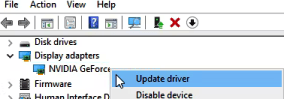
เปิด ‘ตัวจัดการอุปกรณ์’ ในการดำเนินการนี้ ในแถบค้นหาของ Windows ให้เขียนว่า ‘Device Manager’ คลิกขวาที่ชื่อการ์ดวิดีโอและในแท็บที่เปิดขึ้น ให้คลิก ‘อัปเดตไดรเวอร์’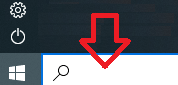
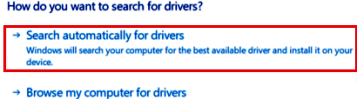
 ในแท็บใหม่ที่เปิดขึ้น ให้คลิก ‘ค้นหาไดรเวอร์โดยอัตโนมัติ’ ระบบปฏิบัติการ Windows จะค้นหาและติดตั้งไดรเวอร์การ์ดแสดงผลใหม่
 หากคุณต้องการไดรเวอร์การ์ดกราฟิกล่าสุดที่ยังไม่ผ่านการทดสอบความเข้ากันได้กับระบบปฏิบัติการ Windows คุณสามารถดาวน์โหลดได้จากเว็บไซต์ NVIDIA – https://www.nvidia.com/en-gb/geforce/drivers/
ซอฟต์แวร์เสริม GeForce Experience
GeForce Experience เป็นแอปพลิเคชั่นซอฟต์แวร์ที่พัฒนาโดย NVIDIA ที่ช่วยให้ผู้ใช้สามารถปรับแต่งประสบการณ์การเล่นเกมบนพีซีที่ติดตั้งกราฟิกการ์ด NVIDIA ในการติดตั้ง GeForce Experience คุณสามารถดาวน์โหลดซอฟต์แวร์ได้จากเว็บไซต์ NVIDIA (https://www.nvidia.com/en-us/geforce/geforce-experience/) เมื่อการดาวน์โหลดเสร็จสิ้น ให้เปิดโปรแกรมติดตั้งและทำตามคำแนะนำเพื่อติดตั้งซอฟต์แวร์
ดาวน์โหลดซอฟต์แวร์ GeForce Experience
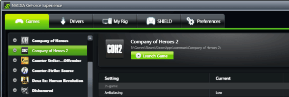 เมื่อติดตั้งแล้ว GeForce Experience สามารถปรับการตั้งค่าเกมให้เหมาะสมโดยอัตโนมัติสำหรับการกำหนดค่าระบบเฉพาะของคุณ รวมทั้งให้การอัปเดตไดรเวอร์ และบันทึกและแบ่งปันฟุตเทจการเล่นเกม นอกจากนี้ ยังมีโอเวอร์เลย์ในเกมสำหรับการเข้าถึงคุณสมบัติต่างๆ เช่น การบันทึกและจับภาพหน้าจอ และคลังเกมในตัวเพื่อให้เข้าถึงเกมทั้งหมดของคุณได้อย่างง่ายดาย
GeForce GTX TITAN X ดาวน์โหลดไดร์เวอร์
ดาวน์โหลดและติดตั้งไดรเวอร์กราฟิก NVIDIA GeForce สำหรับเดสก์ท็อปพีซี
ดาวน์โหลดไดร์เวอร์สำหรับแล็ปท็อป
อัปเดตล่าสุดเมื่อ ธันวาคม 7, 2016 โดย admin


ใส่ความเห็น