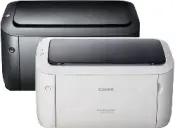
 ในบทความนี้ คุณจะได้เรียนรู้วิธี ดาวน์โหลดไดร์เวอร์ Canon LBP6018L (LBP6018L+) การติดตั้งอย่างถูกต้องบนคอมพิวเตอร์ รวมถึงวิธีแก้ปัญหาที่อาจเกิดขึ้นระหว่างการติดตั้งหรือขณะใช้งานเครื่องพิมพ์ คู่มือนี้เหมาะทั้งสำหรับผู้ใช้ที่มีประสบการณ์และผู้ที่ติดตั้งไดรเวอร์เครื่องพิมพ์เป็นครั้งแรก
ข้อมูลสำคัญก่อนการติดตั้ง
ก่อนติดตั้งไดร์เวอร์ Canon LBP6018L ต้องปฏิบัติตามกฎสำคัญข้อหนึ่งคือ ห้ามเชื่อมต่อเครื่องพิมพ์เข้ากับคอมพิวเตอร์ก่อนเริ่มการติดตั้ง เครื่องพิมพ์ควรเชื่อมต่อก็ต่อเมื่อโปรแกรมติดตั้งแสดงข้อความแจ้งให้เชื่อมต่อเท่านั้น ซึ่งจะมีหน้าต่างปรากฏขึ้นเพื่อให้คุณเชื่อมต่อ Canon LBP6018L เข้ากับคอมพิวเตอร์ด้วยสาย USB และเปิดเครื่องพิมพ์ หลังจากนั้น การติดตั้งจะดำเนินต่อไปโดยอัตโนมัติ
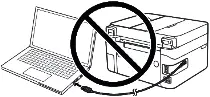
หากเชื่อมต่อเครื่องพิมพ์ก่อนเวลา ไดรเวอร์อาจติดตั้งไม่ถูกต้อง และเครื่องพิมพ์ Canon LBP6018L จะไม่สามารถใช้งานได้ ดังนั้นควรเตรียมเครื่องพิมพ์และสาย USB ให้พร้อมใกล้คอมพิวเตอร์ เนื่องจากในขั้นตอนการติดตั้งจะมีเวลาจำกัดในการเชื่อมต่อ หากไม่ทันเวลา การติดตั้งจะถูกยกเลิกและไดรเวอร์จะไม่ถูกติดตั้ง
ดาวน์โหลดไดร์เวอร์ Canon LBP6018L (LBP6018L+)
ไดร์เวอร์ Canon LBP6018L พร้อมให้ดาวน์โหลดบนเว็บไซต์อย่างเป็นทางการของ Canon (ภาษาจีน) เพื่อให้กระบวนการง่ายขึ้น ด้านล่างนี้คือลิงก์ไปยังไดรเวอร์เวอร์ชันนี้ ซึ่งจะทำให้เครื่องพิมพ์ Canon LBP6018L ทำงานได้อย่างเสถียร
ไดร์เวอร์เครื่องพิมพ์สำหรับ Windows 11, Windows 10, Windows 8.1, Windows 7 (64-bit / 32-bit):

ดาวน์โหลดไดร์เวอร์เครื่องปริ้นสำหรับ Windows (64 บิต)
ไฟล์ไดรเวอร์เครื่องพิมพ์: LBP6018_V2111_WP_SC.exe ภาษา: จีน.
ขั้นตอนการติดตั้งไดร์เวอร์ Canon LBP6018L (LBP6018L+)
เมื่อดาวน์โหลดไดร์เวอร์ Canon LBP6018L เรียบร้อยแล้ว ให้เริ่มการติดตั้งได้เลย
ไฟล์ที่ดาวน์โหลดมาจะอยู่ในรูปแบบบีบอัด ให้ดับเบิลคลิกเพื่อทำการแตกไฟล์ จะมีโฟลเดอร์ใหม่ชื่อเดียวกันปรากฏขึ้นในโฟลเดอร์เดียวกัน เปิดโฟลเดอร์นั้น จากนั้นไปที่ [BootUp] แล้วดับเบิลคลิก [Setup.exe] โปรแกรมติดตั้งไดร์เวอร์ Canon LBP6018L จะเริ่มทำงาน

![เปิดโฟลเดอร์นั้น จากนั้นไปที่ [BootUp] แล้วดับเบิลคลิก [Setup.exe]](https://driversthai.com/wp-content/uploads/2026/01/8809.png)
ระหว่างการติดตั้ง จะมีหน้าต่างแสดงให้เลือกวิธีการเชื่อมต่อ ส่วนใหญ่จะใช้การเชื่อมต่อผ่าน USB แต่ยังสามารถตั้งค่าเครือข่ายได้เช่นกัน
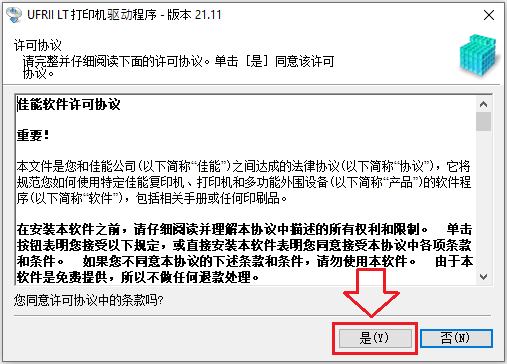
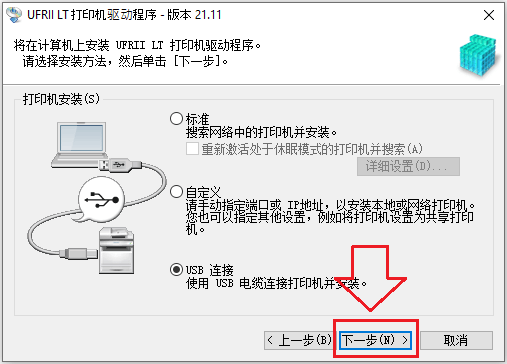
ในขั้นตอนการติดตั้งผ่าน USB จะมีข้อความแจ้งให้คุณเชื่อมต่อเครื่องพิมพ์ Canon LBP6018L กับคอมพิวเตอร์ด้วยสาย USB และเปิดเครื่อง หลังจากนั้น การติดตั้งจะดำเนินต่อและเสร็จสิ้นโดยอัตโนมัติ
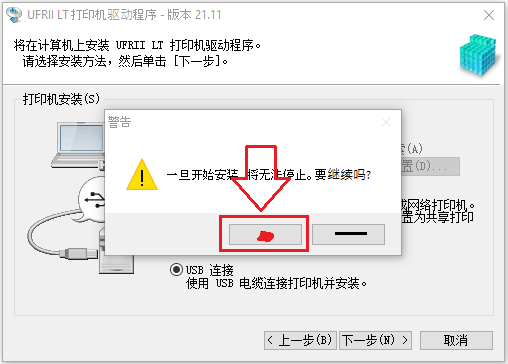
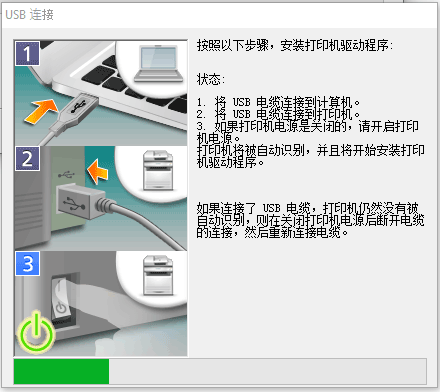
หากต้องการใช้งาน Canon LBP6018L ในเครือข่าย ให้ตั้งค่าเครือข่ายด้วยโปรแกรม [MF/LBP Network Setup Tool] ก่อน แล้วจึงติดตั้งไดร์เวอร์ แต่หากใช้การเชื่อมต่อผ่าน USB เพียงติดตั้งไดรเวอร์ก็เพียงพอ
![ในเครือข่าย ให้ตั้งค่าเครือข่ายด้วยโปรแกรม [MF/LBP Network Setup Tool]](https://driversthai.com/wp-content/uploads/2026/01/Network_Setting_Tool.png)
เหตุใดจึงสำคัญที่ต้องติดตั้งไดรเวอร์สำหรับ Canon LBP6018L โดยเฉพาะ (ไม่ใช่ไดร์เวอร์ “คล้ายกัน” จากรุ่นอื่น)
สิ่งสำคัญคือการติดตั้งแพ็กเกจที่ถูกต้องสำหรับ LBP6018w/LBP6018L/LBP6018w+/LBP6018L+ รุ่นเหล่านี้อยู่ในสายผลิตภัณฑ์ที่ Canon จัดเตรียมไดรเวอร์ UFRII LT แยกต่างหาก และตัวเลือกที่น่าเชื่อถือที่สุดคือการติดตั้งแพ็กเกจที่ระบุรุ่นของคุณไว้อย่างชัดเจน (LBP6018w / LBP6018L / LBP6018w+ / LBP6018L+) วิธีนี้ช่วยให้มั่นใจว่าไดรเวอร์มีรหัสอุปกรณ์ (Device ID) ที่จำเป็น และ Windows จะผูกเครื่องพิมพ์กับไดรเวอร์ได้อย่างถูกต้อง หลีกเลี่ยงกรณีที่ดูเหมือนไดรเวอร์ติดตั้งแล้วแต่การพิมพ์ไม่เสถียรหรือเครื่องพิมพ์ถูกตรวจพบผิดรุ่น ภาษาในตัวช่วยติดตั้ง (ภาษาจีน) มักมีผลเฉพาะกับโปรแกรม Setup เอง ไม่ได้มีผลต่อภาษาของ Word หรือ Windows
หาก Setup.exe ไม่เริ่มทำงานหรือการติดตั้งล้มเหลว (เช่น เนื่องจากข้อจำกัด/สิทธิ์/นโยบายของระบบ) คุณสามารถติดตั้งไดรเวอร์ผ่าน INF ได้ ในกรณีนั้น ในหน้าต่าง “Have Disk” ควรเลือกไม่ใช่ไฟล์ INF เดี่ยว ๆ แต่เลือกโฟลเดอร์ …\x64\Driver (หรือ …\32BIT\Driver สำหรับ Windows 32 บิต) เพื่อให้ Windows ค้นหา INF ที่ถูกต้องโดยอัตโนมัติและโหลดไฟล์ไดรเวอร์ที่เกี่ยวข้องทั้งหมด หากด้วยเหตุผลใดก็ตาม Windows ไม่พบรุ่นเมื่อคุณเลือกโฟลเดอร์ คุณสามารถชี้ไปที่ไฟล์เฉพาะ CNLB0CA64.INF ด้วยตนเองได้
การติดตั้งทีละขั้นตอน (ผ่าน INF หากคุณมีปัญหาในการติดตั้งผ่าน Setup.exe)
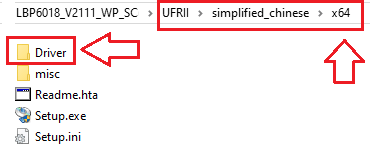
เรียกใช้ LBP6018_V2111_WP_SC.exe แล้วแตกไฟล์ไปยังโฟลเดอร์ที่คุณสะดวก เปิดโฟลเดอร์นั้นและตรวจสอบให้แน่ใจว่ามี: …\UFRII\simplified_chinese\x64\Driver
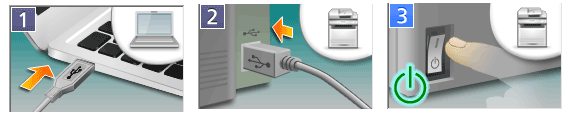
เชื่อมต่อและเปิดเครื่องพิมพ์
เชื่อมต่อ Canon LBP6018L เข้ากับคอมพิวเตอร์ด้วยสาย USB เปิดเครื่องพิมพ์และรอประมาณ 10–20 วินาที
หาก Windows แสดงสถานะ “Driver unavailable” ให้ทำต่อไปได้เลย — ขั้นตอนถัดไปจะแก้ไขให้
เปิดตัวช่วย “Add Printer” แบบคลาสสิก
กด Win + R พิมพ์ control แล้วกด Enter เพื่อเปิด Control Panel
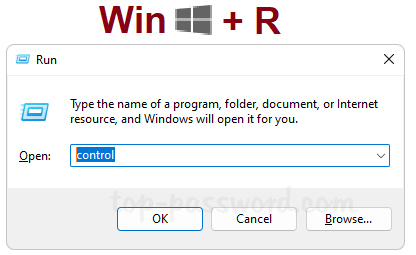
ใน Control Panel ไปที่: Hardware and Sound → Devices and Printers คลิก “Add a printer” ระบบจะเริ่มค้นหาเครื่องพิมพ์ที่เชื่อมต่ออยู่
หากเครื่องพิมพ์ของคุณไม่ปรากฏในรายการ ให้คลิก: “The printer that I want isn’t listed.”
เลือกการตั้งค่าแบบแมนนวล
ในหน้าต่างที่เปิดขึ้น ให้เลือก: “Add a local printer or network printer with manual settings” แล้วคลิก “Next.”
ใน “Choose a printer port” ให้เลือก “Use an existing port” จากรายการให้เลือก USB001 (Virtual printer port for USB) คลิก “Next.”
หมายเหตุ: หากภายหลังพิมพ์ไม่ออก คุณสามารถลอง USB002 ได้ที่: คลิกขวาที่เครื่องพิมพ์ → “Printer properties” → แท็บ “Ports”
ติดตั้งไดรเวอร์ Canon ด้วย “Have Disk…”
ใน “Install the printer driver” คลิก: “Have Disk…” → “Browse…”
ในหน้าต่างเลือกไฟล์ ให้ไปยังโฟลเดอร์ที่คุณแตกไดรเวอร์ไว้ จากนั้นไปที่: …\UFRII\simplified_chinese\x64\ เลือกโฟลเดอร์ “Driver” แล้วคลิก “Open” → “OK.”
ในรายการ ให้เลือกข้อมูลรายการของ Canon สำหรับซีรีส์ LBP6018 (อาจแสดงเป็น LBP6018L หรือเป็นสายตระกูลรวม เช่น LBP6030/6040/6018L) คลิก “Next.”
หากระบบถามว่าต้องการแทนที่ไดรเวอร์เดิมหรือไม่ ให้เลือก: “Replace the current driver” → “Next.”
ตั้งชื่อเครื่องพิมพ์ เช่น Canon LBP6018L จากนั้นคลิก: “Next” → “Finish.”
หลังการติดตั้งเสร็จสิ้น ให้กลับไปที่ “Devices and Printers”: คลิกขวาที่เครื่องพิมพ์ใหม่ เลือก “Printer properties” คลิก “Print Test Page” เพื่อยืนยันการพิมพ์
วิดีโอนี้จะแสดงวิธีการติดตั้งไดร์เวอร์เครื่องพิมพ์ในระบบปฏิบัติการ Windows
อัปเดตล่าสุดเมื่อ มกราคม 24, 2026 โดย admin



ใส่ความเห็น