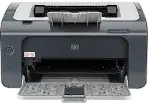
 คู่มือนี้จะช่วยได้หาก HP LaserJet Pro P1106 (P1100 Series) ของคุณเคยใช้งานได้ (เช่น บน Windows 10) แต่บน Windows 11 เกิดอาการดังนี้:
- ติดตั้งไดร์เวอร์ผ่าน Setup.exe ไม่ได้;
- ตัวติดตั้งไม่พบเครื่องพิมพ์ผ่าน USB;
- เพิ่มเครื่องพิมพ์แล้ว แต่ พิมพ์ไม่ออก.
ด้านล่างมี 2 วิธี เริ่มจากวิธีที่ 1 ก่อน (เร็วกว่า) หากยังไม่สำเร็จ ให้ใช้วิธีที่ 2 (เชื่อถือได้มากกว่า).
หากคุณเคยลองติดตั้งแล้วแต่ “ยังไม่สำเร็จ” แนะนำให้ลบรายการเครื่องพิมพ์เดิมออกก่อน แล้วรีสตาร์ตเครื่อง.
วิธีลบรายการเดิม:
Settings → Bluetooth & devices → Printers & scanners → ลบเครื่องพิมพ์ HP LaserJet ทั้งหมด (ถ้ามี) → รีสตาร์ต PC.
วิธีที่ 1 (แบบเร็ว): ติดตั้งผ่าน Setup.exe และเลือก P1560 Series
บน Windows 11 ตัวติดตั้งของ HP อาจมีปัญหาเฉพาะกับรุ่น P1106 (P1100 Series) แต่การเลือกซีรีส์ที่ใกล้เคียงกัน บางครั้งช่วยให้ติดตั้งไดร์เวอร์ได้และทำให้เครื่องพิมพ์กลับมาใช้งานได้.
ลิงก์ดาวน์โหลดไดร์เวอร์จาก HP (ทางการ) สำหรับ Windows 10, Windows 8, Windows 8.1, Windows 7, Windows Vista, Windows XP (64-bit / 32-bit):

ขั้นตอนการติดตั้งไดร์เวอร์:
- ถอดสาย USB ออกจากเครื่องพิมพ์ (หากเชื่อมต่ออยู่).
- เปิดตัวติดตั้งไดร์เวอร์ Setup.exe (แนะนำ: คลิกขวา → Run as administrator).
- ในขั้นตอน “Select Printer” ให้เลือก: HP LaserJet Professional P1560 Series.
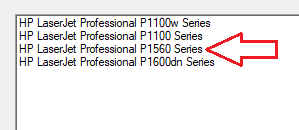
- ทำการติดตั้งให้เสร็จสิ้น.
- ต่อเครื่องพิมพ์ผ่าน USB แล้วลองพิมพ์.
หากพิมพ์ได้ ถือว่าเสร็จเรียบร้อย.
หาก Setup.exe ไม่ช่วย ให้ไปที่วิธีที่ 2.
วิธีที่ 2 (เชื่อถือได้): ติดตั้งผ่านไฟล์ INF (Have Disk) บน Windows 11 ด้วยการเชื่อมต่อ USB
วิธีนี้ช่วยได้เมื่อ Setup.exe ติดตั้งเครื่องพิมพ์ไม่ได้ หรือหลังติดตั้งแล้วเครื่องพิมพ์ยังพิมพ์ไม่ออก.
สิ่งที่ต้องใช้:
- แพ็กเกจไดร์เวอร์ (ไฟล์/อาร์ไคฟ์): hp_LJP1100_P1560_P1600_Full_Solution-v20180815-50157037_1
- ไฟล์ INF: HP1100.INF
แตกไฟล์อาร์ไคฟ์
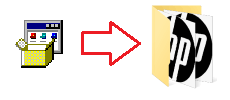
หลังแตกไฟล์แล้ว จะพบไฟล์ INF ที่ตำแหน่งนี้:
…\hp_LJP1100_P1560_P1600_Full_Solution-v20180815-50157037_1\HP1100.INF
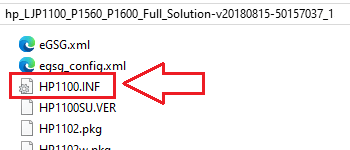 หากในโฟลเดอร์ไม่แสดงนามสกุลไฟล์ (เช่น .INF) และคุณไม่พบไฟล์ HP1100.INF ให้มองหาไฟล์ที่มีชื่อว่า HP1100 นี่คือไฟล์เดียวกัน เพียงแต่ใน Windows อาจตั้งค่าให้ซ่อนนามสกุลไฟล์ไว้ ทำให้ไม่เห็นส่วน .INF และไฟล์จะแสดงเป็น HP1100 แทน HP1100.INF
ติดตั้งผ่าน INF (Have Disk): ตัวเลือก A (ผ่าน “Printers & scanners”)
- ต่อเครื่องพิมพ์ผ่าน USB.
- เปิด: Settings → Bluetooth & devices → Printers & scanners
- คลิก Add device.
- หากไม่พบเครื่องพิมพ์ ให้คลิก “The printer that I want isn’t listed”.
- เลือก: Add a local printer or network printer with manual settings.
- เลือกพอร์ต:
- Use an existing port
- โดยทั่วไปคือ USB001 (Virtual printer port for USB)
- คลิก Have Disk….
- คลิก Browse… แล้วเลือก: …\HP1100.INF
- จากรายการ ให้เลือก HP LaserJet Professional P1106.
- ทำตามตัวช่วยจนเสร็จ และพิมพ์หน้าทดสอบ.
วิดีโอนี้จะแสดงวิธีการติดตั้งไดร์เวอร์เครื่องพิมพ์ในระบบปฏิบัติการ Windows
ติดตั้งผ่าน INF (Have Disk): ตัวเลือก B (ผ่าน “Device Manager”)
ตัวเลือกนี้เหมาะเมื่อ Windows แสดงเครื่องพิมพ์เป็นอุปกรณ์ไม่รู้จัก (unknown device).
- ต่อเครื่องพิมพ์ผ่าน USB.
- เปิด Device Manager.
- ค้นหาอุปกรณ์ที่มีไอคอนเตือนสีเหลือง (มักอยู่ใน “Other devices” หรือ “Universal Serial Bus controllers”).
- คลิกขวา → Update driver
- Browse my computer for drivers
- Let me pick from a list of available drivers on my computer
- Have Disk… → เลือก HP1100.INF
- เลือก HP LaserJet Professional P1106 → Next → Finish
หากติดตั้งแล้วแต่ยังพิมพ์ไม่ออก: เช็กลิสต์แบบเร็ว
- เสียบสาย USB เข้าพอร์ตอื่น (พอร์ตด้านหลังของเครื่องพีซีตั้งโต๊ะมักจะดีกว่า).
- ตรวจสอบว่าเลือกพอร์ตถูกต้อง (USB001 / DOT4_001).
- ลบเครื่องพิมพ์ แล้วติดตั้งใหม่ผ่าน INF (บางครั้ง Windows สร้างคิวพิมพ์เพิ่ม/ผิดพลาด).
ข้อมูลสำคัญสำหรับเจ้าของแล็ปท็อป ARM รุ่นใหม่!
หากคุณติดตั้งเครื่องพิมพ์หรือเครื่องพิมพ์มัลติฟังก์ชัน HP บนแล็ปท็อปที่ใช้ Windows 11 ARM เช่น อุปกรณ์ที่ใช้โปรเซสเซอร์ Qualcomm Snapdragon, Snapdragon X หรือ Microsoft SQ ไดร์เวอร์ปกติสำหรับ Windows x64 อาจไม่เหมาะสม ตัวติดตั้งของ HP อาจเปิดได้ แต่ไดร์เวอร์การพิมพ์หรือการสแกนอาจติดตั้งไม่สำเร็จ ส่งผลให้ Windows อาจแสดงข้อความ “ไดร์เวอร์ไม่พร้อมใช้งาน” เครื่องพิมพ์อาจไม่ทำงานผ่าน USB และเครื่องพิมพ์มัลติฟังก์ชันอาจพิมพ์ได้ แต่สแกนไม่ได้
สำหรับอุปกรณ์ประเภทนี้ มักควรใช้การเชื่อมต่อผ่านเครือข่ายด้วย Wi-Fi หรือ Ethernet, การเพิ่มเครื่องพิมพ์ตามที่อยู่ IP, ไดร์เวอร์มาตรฐาน Microsoft IPP Class Driver, Mopria หรือแอป HP app หากแอปรองรับรุ่นของคุณ อ่านรายละเอียดเพิ่มเติมเกี่ยวกับลักษณะเฉพาะของการติดตั้งเครื่องพิมพ์และเครื่องพิมพ์มัลติฟังก์ชัน HP บน Windows 11 ARM ได้ในคำแนะนำแยกต่างหาก: ทำไมเครื่องพิมพ์หรือเครื่องพิมพ์มัลติฟังก์ชัน HP ไม่ทำงานบนแล็ปท็อป Windows 11 ARM และวิธีแก้ไข
อัปเดตล่าสุดเมื่อ กรกฎาคม 2, 2026 โดย admin



ใส่ความเห็น