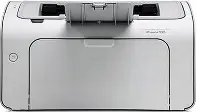
 คู่มือนี้อธิบายวิธีติดตั้งไดร์เวอร์สำหรับเครื่องพิมพ์ HP LaserJet P1005 บน Windows 10 และ Windows 11 รวมถึงวิธีแก้ไขเมื่อไดร์เวอร์ติดตั้งไม่สำเร็จหรือเครื่องพิมพ์ไม่พิมพ์งาน
คู่มือนี้เหมาะสำหรับใคร
- เครื่องพิมพ์: HP LaserJet P1005
- ระบบปฏิบัติการ: Windows 11 หรือ Windows 10 (โดยทั่วไป 64-bit)
- การเชื่อมต่อ: USB
หมายเหตุ ไดร์เวอร์อย่างเป็นทางการของ HP อาจมีชื่อประมาณนี้: ljP1000_P1500-HB-pnp-win64-th.exe ชื่อไฟล์อาจต่างกันตามภาษา (เช่น “th”) แต่หลักการติดตั้งเหมือนกัน
คำแนะนำสำคัญเกี่ยวกับ HP Smart: สำหรับรุ่น HP LaserJet รุ่นเก่า (รวมถึง P1005) โปรแกรม HP Smart อาจ ค้นหาไม่พบ เครื่องพิมพ์ ซึ่งเป็นเรื่องปกติ ในกรณีนี้ให้ใช้การติดตั้งผ่าน EXE (วิธีที่ 1) หรือการติดตั้งแบบแมนนวลผ่าน INF (วิธีที่ 2)
ดาวน์โหลดไดร์เวอร์ (หน้าอย่างเป็นทางการของ HP):
หน้าไดร์เวอร์สำหรับ HP LaserJet P1005
ลิงก์ตรง (หากหน้า HP เปิดไม่ได้):
ljP1000_P1500-HB-pnp-win64-th.exe
หากตัวติดตั้งไม่เริ่มทำงานหรือ “หายไป”: ให้ลองใช้ไดร์เวอร์คนละภาษา/ภูมิภาค HP มักมีไฟล์รูปแบบ …-win64-XX.exe โดย XX คือรหัสภาษา ตัวอย่างเช่น หาก Windows ของคุณเป็นอีกภาษา บางครั้งการดาวน์โหลดแพ็กเกจตามภาษานั้นจะช่วยได้
สารบัญ:
ก่อนติดตั้ง (สำคัญ)
โปรดระวัง: ด้านล่างมีขั้นตอนติดตั้ง 2 แบบที่แตกต่างกัน ดังนั้นอย่าสลับลำดับขั้นตอน
- หากติดตั้งผ่าน EXE (วิธีที่ 1): อย่าเพิ่งต่อ เครื่องพิมพ์เข้ากับ USB ล่วงหน้า ให้ต่อ เฉพาะตอนที่ตัวติดตั้งร้องขอ เท่านั้น
- หากติดตั้งผ่าน INF (วิธีที่ 2): คุณสามารถต่อเครื่องพิมพ์ล่วงหน้าได้ แต่ถ้า Windows แสดงข้อความ “พบฮาร์ดแวร์ใหม่” ให้กด “ยกเลิก” แล้วทำตามคู่มือต่อ
คำแนะนำทั่วไป (ใช้ได้ทั้งสองวิธี):
- เมื่อถึงขั้นตอนการต่อ USB ให้ต่อเครื่องพิมพ์ โดยตรง เข้ากับพอร์ต USB ของคอมพิวเตอร์ (ไม่ผ่าน USB Hub และไม่ผ่านสายต่อพ่วง)
- หากเครื่องพิมพ์ไม่ถูกตรวจพบ ให้ลองพอร์ต USB อื่น และลองสาย USB อื่น
- หากคุณเคยลองติดตั้งแล้ว “ไม่สำเร็จ” ให้ลบรายการเดิมก่อน (ดูด้านล่าง)
วิธีลบรายการเดิม:
- Windows 11: การตั้งค่า → Bluetooth และอุปกรณ์ → เครื่องพิมพ์และสแกนเนอร์ → ลบ HP LaserJet P1005 (และรายการคล้ายกัน P100x/P150x หากมี) → รีสตาร์ทพีซี
- Windows 10: การตั้งค่า → อุปกรณ์ → เครื่องพิมพ์และสแกนเนอร์ → ลบ HP LaserJet P1005 (และรายการคล้ายกัน P100x/P150x หากมี) → รีสตาร์ทพีซี
หากหลังจากพยายามติดตั้งแล้วมีรายการซ้ำ (เช่น HP LaserJet P1005_1, P1005_2) ให้ลบรายการเหล่านี้ด้วยก่อนติดตั้งใหม่
วิธีที่ 1 (แนะนำ). ติดตั้งไดร์เวอร์ผ่าน EXE
- ถอด เครื่องพิมพ์ออกจาก USB (หากต่ออยู่)
- เปิดไฟล์ติดตั้งไดร์เวอร์ EXE (แนะนำ: คลิกขวา → เรียกใช้ในฐานะผู้ดูแลระบบ)
- ยอมรับข้อตกลงสิทธิ์การใช้งานและดำเนินการติดตั้งต่อ
- เมื่อโปรแกรมติดตั้งร้องขอ ให้ต่อเครื่องพิมพ์เข้ากับพอร์ต USB ของคอมพิวเตอร์ (ไม่ผ่าน USB Hub) และเปิดเครื่อง
- รอจนการติดตั้งเสร็จสิ้น
- เปิด การตั้งค่า → เครื่องพิมพ์และสแกนเนอร์ และพิมพ์ หน้าทดสอบ
หากติดตั้งสำเร็จและพิมพ์ได้ ก็เสร็จเรียบร้อย
วิธีที่ 2 (แบบสากล). ติดตั้งผ่านไฟล์ .INF (“มีดิสก์…”)
ใช้วิธีนี้หากติดตั้งผ่าน EXE ไม่ผ่าน ตัวติดตั้งปิดเอง หรือเครื่องพิมพ์ถูกติดตั้งแล้วแต่ไม่พิมพ์
ภายในโฟลเดอร์ไดร์เวอร์มีไฟล์ HPLJP1005.INF ใช้เมื่อการติดตั้งผ่าน EXE ไม่ทำงาน
2.1 วิธีดึงไฟล์ .INF จาก EXE
-
- ติดตั้ง 7-Zip หรือ WinRAR (หากยังไม่ได้ติดตั้ง)
- คลิกขวาที่ไฟล์ EXE → 7-Zip/WinRAR → แตกไฟล์.
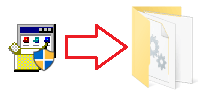
- ในโฟลเดอร์ที่แตกไฟล์แล้ว ให้หาไฟล์ HPLJP1005.INF.
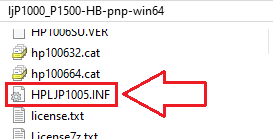
หากไม่แสดงนามสกุลไฟล์ (เช่น .INF) และคุณหา HPLJP1005.INF ไม่เจอ ให้มองหาไฟล์ชื่อ HPLJP1005 ซึ่งเป็นไฟล์เดียวกัน เพียงแต่ Windows อาจปิดการแสดงนามสกุลไฟล์ไว้
2.2 ติดตั้งไดร์เวอร์ผ่าน .INF
- ต่อเครื่องพิมพ์ผ่าน USB หากมีข้อความ “พบฮาร์ดแววร์ใหม่” ให้กด “ยกเลิก”
- หาก Windows แสดงสถานะ “ไดร์เวอร์ไม่พร้อมใช้งาน” (Driver unavailable) ให้ทำต่อไป — ขั้นตอนถัดไปมักแก้ได้
- เปิดหน้าเครื่องพิมพ์:
- Windows 11: การตั้งค่า → Bluetooth และอุปกรณ์ → เครื่องพิมพ์และสแกนเนอร์
- Windows 10: การตั้งค่า → อุปกรณ์ → เครื่องพิมพ์และสแกนเนอร์
- คลิก เพิ่มอุปกรณ์
- หากไม่พบเครื่องพิมพ์ ให้คลิก เครื่องพิมพ์ที่ฉันต้องการไม่ได้อยู่ในรายการ
- เลือก เพิ่มเครื่องพิมพ์ภายในเครื่องหรือเครื่องพิมพ์เครือข่ายด้วยการตั้งค่าด้วยตนเอง
- เลือกพอร์ต USB001 (หรือ USB00x ที่คล้ายกัน) → ถัดไป
- คลิก มีดิสก์…
- คลิก เรียกดู แล้วระบุพาธไปยังไฟล์ .INF ของคุณ (เช่น HPLJP1005.INF)
- ในรายการ เลือก HP LaserJet P1005 → ถัดไป
- จบการติดตั้งและพิมพ์ หน้าทดสอบ
วิดีโอนี้แสดงวิธีติดตั้งไดร์เวอร์แบบแมนนวลผ่าน “มีดิสก์…”
หากมีปัญหา (ปัญหาที่พบบ่อยและวิธีแก้ไข)
ตรวจสอบอย่างรวดเร็ว (ก่อนทำขั้นตอนที่ซับซ้อน)
- รีสตาร์ทคอมพิวเตอร์ และปิด/เปิดเครื่องพิมพ์ใหม่
- ต่อ USB โดยตรง เข้ากับคอมพิวเตอร์ (ไม่ผ่าน USB Hub)
- ลองพอร์ต USB อื่น และลองสาย USB อื่น
ปัญหา 1. ติดตั้งแล้วแต่ไม่พิมพ์ / งานพิมพ์ “ค้าง”
วิธีแก้: รีสตาร์ทบริการพิมพ์ คู่มืออย่างเป็นทางการของ Microsoft:
แก้ไขข้อผิดพลาดของบริการ Print Spooler
-
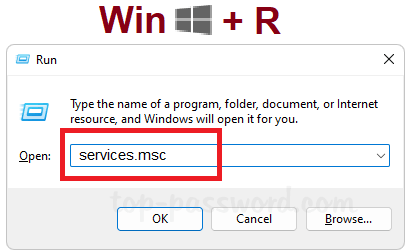
- กด Win+R → พิมพ์
services.msc→ Enter.
- กด Win+R → พิมพ์
- ค้นหาบริการ ตัวจัดคิวงานพิมพ์ (Print Spooler) → คลิก เริ่มใหม่
- ลองพิมพ์อีกครั้ง
หากลบงานพิมพ์ไม่ได้ คุณสามารถล้างคิวได้: หยุด “ตัวจัดคิวการพิมพ์”, ลบไฟล์ใน C:\Windows\System32\spool\PRINTERS\, จากนั้นเริ่มบริการใหม่อีกครั้ง อาจต้องใช้สิทธิ์ผู้ดูแลระบบ
ปัญหา 2. ติดตั้ง EXE ไม่ได้ / ตัวติดตั้งปิดเอง
ผู้ใช้บางรายอาจพบว่าโปรแกรมติดตั้ง:
- ปิดภายใน 10–20 วินาทีโดยไม่มีข้อความ
- ไปไม่ถึง 1/4 แล้วปิด
- หลังจากนั้น Windows แสดง “ไดร์เวอร์ไม่พร้อมใช้งาน” (Driver unavailable) หรือหาไดร์เวอร์ไม่พบเมื่อเชื่อมต่อเครื่องพิมพ์
สิ่งที่ควรทำ:
- ถอดเครื่องพิมพ์ออกจาก USB
- เปิด EXE ด้วยการคลิกขวา → เรียกใช้ในฐานะผู้ดูแลระบบ
- ต่อ USB เฉพาะเมื่อโปรแกรมติดตั้งร้องขอ
- หากยังปิดเอง ให้ไปที่ วิธีที่ 2 (INF)
- หาก Windows เป็นภาษาอื่นหรือโปรแกรมติดตั้ง “มีปัญหา” ให้ลอง เวอร์ชันภาษาอื่น ของไดร์เวอร์ (ดูบล็อกดาวน์โหลดด้านบน)
ปัญหา 3. “ลบไดร์เวอร์ไม่ได้” / ขึ้นว่า “กำลังใช้งานไดร์เวอร์” / มีรายการซ้ำ (เช่น P1005_1)
บางครั้งหลังจากพยายามติดตั้งหลายครั้ง จะมีรายการเครื่องพิมพ์ซ้ำ (เช่น HP LaserJet P1005_1) และ Windows ไม่อนุญาตให้ลบไดร์เวอร์เพราะ “กำลังใช้งานอยู่”
วิธีแก้: ล้างไดร์เวอร์แบบลึกและติดตั้งใหม่
- ถอดเครื่องพิมพ์ออกจาก USB
- ลบรายการเครื่องพิมพ์ทั้งหมด (รวมรายการซ้ำ):
- Windows 11: การตั้งค่า → Bluetooth และอุปกรณ์ → เครื่องพิมพ์และสแกนเนอร์ → ลบ HP LaserJet P1005 และ HP LaserJet P1005_1 (ถ้ามี)
- Windows 10: การตั้งค่า → อุปกรณ์ → เครื่องพิมพ์และสแกนเนอร์ → ลบ HP LaserJet P1005 และ HP LaserJet P1005_1 (ถ้ามี)
- รีสตาร์ทคอมพิวเตอร์
- กด Win+R → พิมพ์
printui /s /t2→ Enter
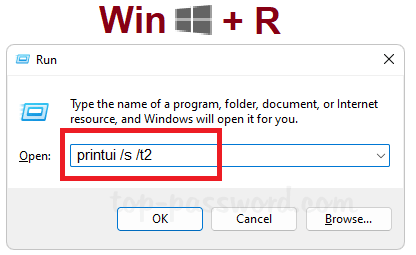
- หน้าต่าง คุณสมบัติเซิร์ฟเวอร์การพิมพ์ จะเปิดขึ้น ไปที่แท็บ ไดร์เวอร์
- หาไดร์เวอร์ HP (เช่น HP LaserJet P1005 / P1000 / P1500) เลือกแล้วคลิก เอาออก
- หากมีตัวเลือก ให้เลือก เอาไดร์เวอร์และแพ็กเกจไดร์เวอร์ออก
- หากลบไม่ได้ ให้รีสตาร์ทพีซีแล้วทำซ้ำขั้นตอน 3–7
- หลังล้างแล้ว ให้ติดตั้งใหม่:
- ลอง วิธีที่ 1 (EXE) ก่อน และต่อ USB เฉพาะเมื่อโปรแกรมติดตั้งร้องขอ
- หากยังไม่ได้ ให้ติดตั้งด้วย วิธีที่ 2 (INF)
สำคัญ: เมื่อติดตั้งแบบแมนนวล ให้เลือกพอร์ต USB001 (หรือ USB00x) หากคุณเห็นพอร์ตแบบ COM หรือ พอร์ตอนุกรม (Serial Port) โดยทั่วไปนั่นไม่ใช่ตัวเลือกที่ถูกต้องสำหรับเครื่องพิมพ์ USB
ปัญหา 4. เครื่องพิมพ์ไปอยู่ใน “อุปกรณ์อื่นๆ” (ตัวจัดการอุปกรณ์) และไม่พิมพ์
หากเครื่องพิมพ์แสดงใน “ตัวจัดการอุปกรณ์” ภายใต้ “อุปกรณ์อื่นๆ” (หรือเป็น “อุปกรณ์ที่ไม่รู้จัก”) หมายความว่ายังไม่ได้ผูกไดร์เวอร์
วิธีแก้: ติดตั้งไดร์เวอร์ด้วย วิธีที่ 2 (INF) และตรวจสอบว่าเลือกพอร์ต USB001 (หรือ USB00x) แล้ว
ปัญหา 5. Windows แจ้งว่า: “ไม่สามารถโหลดไดร์เวอร์ได้” (พบบ่อยใน Windows 11)
บางครั้ง Windows บล็อกไดร์เวอร์เนื่องจากการตั้งค่าความปลอดภัย คู่มืออย่างเป็นทางการของ Microsoft:
ไดร์เวอร์ไม่สามารถโหลดบนอุปกรณ์นี้ได้
คำเตือน: การปิด ความสมบูรณ์ของหน่วยความจำ (Memory integrity) จะลดการป้องกันของระบบ ให้ทำชั่วคราวเท่านั้น และทำเมื่อไม่สามารถติดตั้งไดร์เวอร์ได้ด้วยวิธีอื่น
- เปิด: ความปลอดภัยของ Windows → ความปลอดภัยของอุปกรณ์ → การแยกแกนหลัก
- ปิด ความสมบูรณ์ของหน่วยความจำ ชั่วคราว
- รีสตาร์ทคอมพิวเตอร์
- ติดตั้งไดร์เวอร์อีกครั้ง (แนะนำผ่าน .INF)
ปัญหา 6. เครื่องพิมพ์แสดงว่า “ออฟไลน์”
- เปิด แผงควบคุม → อุปกรณ์และเครื่องพิมพ์
- คลิกขวาที่เครื่องพิมพ์ → คุณสมบัติเครื่องพิมพ์ → แท็บ พอร์ต
- ตรวจสอบว่าเลือกพอร์ต USB ที่ถูกต้อง (เช่น USB001)
- พิมพ์หน้าทดสอบอีกครั้ง
สรุปแบบสั้น
- ลองติดตั้งไดร์เวอร์ผ่าน EXE ก่อน (ต่อ USB เฉพาะเมื่อโปรแกรมติดตั้งร้องขอ)
- หากไม่ได้ ให้ติดตั้งผ่าน .INF (“มีดิสก์…”)
- หากไดร์เวอร์ “ค้าง” และลบไม่ได้ ให้ล้างผ่าน
printui /s /t2→ แท็บ “ไดร์เวอร์” → “เอาไดร์เวอร์และแพ็กเกจไดร์เวอร์ออก” - หากไม่พิมพ์ ให้รีสตาร์ท “ตัวจัดคิวการพิมพ์” (Print Spooler)
ข้อมูลสำคัญสำหรับเจ้าของแล็ปท็อป ARM รุ่นใหม่!
หากคุณติดตั้งเครื่องพิมพ์หรือเครื่องพิมพ์มัลติฟังก์ชัน HP บนแล็ปท็อปที่ใช้ Windows 11 ARM เช่น อุปกรณ์ที่ใช้โปรเซสเซอร์ Qualcomm Snapdragon, Snapdragon X หรือ Microsoft SQ ไดร์เวอร์ปกติสำหรับ Windows x64 อาจไม่เหมาะสม ตัวติดตั้งของ HP อาจเปิดได้ แต่ไดร์เวอร์การพิมพ์หรือการสแกนอาจติดตั้งไม่สำเร็จ ส่งผลให้ Windows อาจแสดงข้อความ “ไดร์เวอร์ไม่พร้อมใช้งาน” เครื่องพิมพ์อาจไม่ทำงานผ่าน USB และเครื่องพิมพ์มัลติฟังก์ชันอาจพิมพ์ได้ แต่สแกนไม่ได้
สำหรับอุปกรณ์ประเภทนี้ มักควรใช้การเชื่อมต่อผ่านเครือข่ายด้วย Wi-Fi หรือ Ethernet, การเพิ่มเครื่องพิมพ์ตามที่อยู่ IP, ไดร์เวอร์มาตรฐาน Microsoft IPP Class Driver, Mopria หรือแอป HP app หากแอปรองรับรุ่นของคุณ อ่านรายละเอียดเพิ่มเติมเกี่ยวกับลักษณะเฉพาะของการติดตั้งเครื่องพิมพ์และเครื่องพิมพ์มัลติฟังก์ชัน HP บน Windows 11 ARM ได้ในคำแนะนำแยกต่างหาก: ทำไมเครื่องพิมพ์หรือเครื่องพิมพ์มัลติฟังก์ชัน HP ไม่ทำงานบนแล็ปท็อป Windows 11 ARM และวิธีแก้ไข
อัปเดตล่าสุดเมื่อ กรกฎาคม 2, 2026 โดย admin



ใส่ความเห็น