เครื่องพิมพ์ Samsung ML-1710, ML-1740 และ ML-1750 แม้จะเป็นรุ่นเก่า แต่ยังมีผู้ใช้งานจำนวนมาก อย่างไรก็ตาม บน Windows 10 และ Windows 11 มักเกิดปัญหาเรื่องไดร์เวอร์ โดยทั่วไปอาการจะเป็นแบบนี้: ผู้ใช้ติดตั้ง Samsung Universal Print Driver 3 แล้ว แต่เครื่องพิมพ์ไม่พิมพ์ ไม่ถูกตรวจพบในระบบ หรือพิมพ์ออกมาไม่ถูกต้อง
คำแนะนำนี้ออกแบบมาสำหรับกรณีที่ เคยพยายามติดตั้ง Samsung Universal Print Driver 3 แล้ว แต่การติดตั้งไม่สำเร็จ และตอนนี้เครื่องพิมพ์ใช้งานไม่ได้ โดยจะเริ่มจากวิธีหลักคือการติดตั้ง UPD ใหม่อย่างถูกต้อง และตามด้วยวิธีสำรองผ่านไฟล์ INF ที่อยู่ภายในแพ็กเกจไดร์เวอร์
ดาวน์โหลดไดร์เวอร์อย่างเป็นทางการ:
ดาวน์โหลด Samsung Universal Print Driver 3 (ลิงก์ทางการ)
ก่อนติดตั้ง (สำคัญ)
โปรดทราบ: ด้านล่างนี้มีสถานการณ์การติดตั้งอยู่ 2 แบบที่แตกต่างกัน และลำดับขั้นตอนของแต่ละวิธีไม่เหมือนกัน
หากคุณติดตั้งผ่าน EXE (วิธีที่ 1): อย่าเชื่อมต่อ เครื่องพิมพ์เข้ากับ USB ล่วงหน้า ให้เชื่อมต่อ เฉพาะเมื่อโปรแกรมติดตั้งร้องขอเท่านั้น หากเชื่อมต่อเครื่องพิมพ์ก่อน Windows อาจติดตั้งไดร์เวอร์ของตัวเองโดยอัตโนมัติ ซึ่งมักรบกวนการติดตั้ง UPD อย่างถูกต้อง
หากคุณติดตั้งผ่าน INF (วิธีที่ 2): วิธีนี้จะสะดวกกว่าเมื่อเชื่อมต่อเครื่องพิมพ์และเปิดเครื่องไว้แล้ว เพราะโดยทั่วไป Windows จะสร้าง USB port ให้กับอุปกรณ์ โดยส่วนใหญ่มักเป็น USB001 หาก Windows แสดงข้อความเกี่ยวกับฮาร์ดแวร์ใหม่ ให้กด “Cancel” (ยกเลิก) แล้วทำตามคำแนะนำต่อไป
หากไฟล์ archive หรือโปรแกรมติดตั้งแตกไฟล์แล้วเกิดข้อผิดพลาด ให้ลองใช้ 7-Zip
วิธีที่ 1 ติดตั้ง Samsung Universal Print Driver 3 ใหม่อย่างถูกต้อง
ขั้นตอนที่ 1 เตรียมเครื่องพิมพ์และคอมพิวเตอร์
- ปิด Word, โปรแกรมดู PDF และโปรแกรมอื่น ๆ
- ปิดเครื่องพิมพ์ด้วยปุ่มเปิด/ปิด
- ถอดสาย USB ของเครื่องพิมพ์ออกจากคอมพิวเตอร์
ในขั้นตอนนี้ เครื่องพิมพ์ต้องยังไม่เชื่อมต่อกับพีซี
ขั้นตอนที่ 2 ลบเครื่องพิมพ์เก่าออกจาก Windows
Windows 11
- กด Start (เริ่ม)
- เปิด Settings (การตั้งค่า)
- เปิด Bluetooth & devices (บลูทูธและอุปกรณ์)
- เปิด Printers & scanners (เครื่องพิมพ์และสแกนเนอร์)
- ค้นหาเครื่องพิมพ์ Samsung ของคุณในรายการ
- คลิกที่เครื่องนั้น
- กด Remove หรือ Remove device (เอาอุปกรณ์ออก)
- ยืนยันการลบ
Windows 10
- กด Start (เริ่ม)
- เปิด Settings (การตั้งค่า)
- เปิด Devices (อุปกรณ์)
- เปิด Printers & scanners (เครื่องพิมพ์และสแกนเนอร์)
- ค้นหาเครื่องพิมพ์ Samsung ของคุณในรายการ
- คลิกที่เครื่องนั้น
- กด Remove device (เอาอุปกรณ์ออก)
- ยืนยันการลบ
หากในรายการมีเครื่องพิมพ์ Samsung ที่คล้ายกันหลายรายการ ให้ลบทุกตัวที่เกี่ยวข้องกับอุปกรณ์นี้ออก
ขั้นตอนที่ 3 ลบไดร์เวอร์ Samsung ตัวเก่าออกจากระบบ
Windows 11
- เปิด Start (เริ่ม)
- เปิด Settings (การตั้งค่า)
- ไปที่ Bluetooth & devices (บลูทูธและอุปกรณ์)
- เปิด Printers & scanners (เครื่องพิมพ์และสแกนเนอร์)
- เลื่อนลงด้านล่างแล้วกด Print server properties (คุณสมบัติเซิร์ฟเวอร์การพิมพ์)
Windows 10
- เปิด Start (เริ่ม)
- เปิด Settings (การตั้งค่า)
- ไปที่ Devices (อุปกรณ์)
- เปิด Printers & scanners (เครื่องพิมพ์และสแกนเนอร์)
- กด Print server properties (คุณสมบัติเซิร์ฟเวอร์การพิมพ์)
หลังจากนั้น ขั้นตอนจะเหมือนกันทั้ง Windows 10 และ Windows 11
- เปิดแท็บ Drivers (ไดร์เวอร์)
- ค้นหา Samsung Universal Print Driver 3 หรือไดร์เวอร์ Samsung ตัวอื่นที่ติดตั้งอยู่แล้ว
- เลือกไดร์เวอร์นั้น
- กด Remove (เอาออก)
- หากมีตัวเลือก ให้เลือก Remove driver and driver package (ลบไดร์เวอร์และแพ็กเกจไดร์เวอร์)
- กด OK
หากลบไดร์เวอร์ไม่ได้ ให้ยกเลิกงานทั้งหมดในคิวการพิมพ์ก่อน แล้วจึงลองอีกครั้ง
ขั้นตอนที่ 4 รีสตาร์ทคอมพิวเตอร์
หลังจากรีสตาร์ทแล้ว อย่าเพิ่งเชื่อมต่อเครื่องพิมพ์ผ่าน USB จนกว่าจะเริ่มติดตั้งไดร์เวอร์ใหม่อีกครั้ง
ขั้นตอนที่ 5 เริ่มติดตั้ง Samsung Universal Print Driver 3
- ค้นหาไฟล์
SamsungUniversalPrintDriver3_V3.00.16.0101.01.exe - คลิกขวาที่ไฟล์นั้น
- เลือก Run as administrator (เรียกใช้ในฐานะผู้ดูแลระบบ)
- หาก Windows ขอสิทธิ์ ให้กด Yes (ใช่)
- กด Next (ถัดไป) และยอมรับเงื่อนไขการติดตั้ง
- หากโปรแกรมให้เลือกประเภทการเชื่อมต่อ ให้เลือก USB หรือ local printer (เครื่องพิมพ์ภายในเครื่อง)
- อย่าเชื่อมต่อเครื่องพิมพ์ จนกว่าโปรแกรมจะร้องขอ
- เมื่อมีคำขอให้เชื่อมต่ออุปกรณ์:
- เสียบสาย USB
- เปิดเครื่องพิมพ์
- หาก Windows แสดงข้อความ “Found New Hardware” (พบฮาร์ดแวร์ใหม่) ให้กด “Cancel” (ยกเลิก) แล้วทำตามคำแนะนำต่อไป รอจนการติดตั้งเสร็จสิ้น
- กด Finish (เสร็จสิ้น)
ด้านล่างนี้เป็นวิดีโอสั้นพร้อมตัวอย่างการติดตั้งไดร์เวอร์ตามปกติผ่านโปรแกรมติดตั้ง
ขั้นตอนที่ 6 ตรวจสอบว่าเครื่องพิมพ์ปรากฏขึ้นหรือไม่
Windows 11
- เปิด Start (เริ่ม) → Settings (การตั้งค่า)
- เปิด Bluetooth & devices (บลูทูธและอุปกรณ์)
- เปิด Printers & scanners (เครื่องพิมพ์และสแกนเนอร์)
- ค้นหาเครื่องพิมพ์ Samsung ที่ติดตั้งแล้วในรายการ
Windows 10
- เปิด Start (เริ่ม) → Settings (การตั้งค่า)
- เปิด Devices (อุปกรณ์)
- เปิด Printers & scanners (เครื่องพิมพ์และสแกนเนอร์)
- ค้นหาเครื่องพิมพ์ Samsung ที่ติดตั้งแล้วในรายการ
หากเครื่องพิมพ์ปรากฏขึ้นแล้ว ให้เปิด Printer properties (คุณสมบัติเครื่องพิมพ์) แล้วกด Print Test Page (พิมพ์หน้าทดสอบ)
หาก UPD ยังใช้งานไม่ได้
หากหลังจากติดตั้ง Samsung Universal Print Driver 3 ใหม่อย่างถูกต้องแล้ว เครื่องพิมพ์ยังไม่พิมพ์ ให้ไปยังวิธีสำรองผ่านไฟล์ INF วิธีนี้มีประโยชน์เป็นพิเศษ หากโปรแกรมติดตั้งปกติจบลงด้วยข้อผิดพลาด ไม่ได้สร้างเครื่องพิมพ์ หรือสร้างเครื่องพิมพ์แล้วแต่อุปกรณ์ยังไม่ทำงาน
วิธีที่ 2 ติดตั้งไดร์เวอร์ด้วยตนเองผ่าน INF
ภายในแพ็กเกจ Samsung Universal Print Driver 3 จะมีไฟล์ INF ซึ่งสามารถใช้เพิ่มไดร์เวอร์ด้วยตนเองได้ นี่เป็นวิธีใช้งานจริงตามปกติ หากโปรแกรมติดตั้งแบบมาตรฐานไม่ได้ผล
ขั้นตอนที่ 1 แตกไฟล์แพ็กเกจไดร์เวอร์
- สร้างโฟลเดอร์แยกต่างหาก เช่น บน Desktop
- แตกไฟล์ archive หรือแพ็กเกจไดร์เวอร์ลงในโฟลเดอร์นั้น
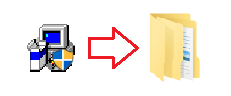
- หากโปรแกรม archive ปกติแสดงข้อผิดพลาด ให้ลองใช้ 7-Zip
ขั้นตอนที่ 2 ค้นหาไฟล์ us016.inf
เปิดโฟลเดอร์ที่แตกไฟล์ไดร์เวอร์แล้ว หากภายในมีอีกโฟลเดอร์หนึ่งชื่อเดียวกัน ให้เปิดเข้าไปอีกชั้น จากนั้นไปตามเส้นทางนี้:
SamsungUniversalPrintDriver3_V3.00.16.0101 → Printer → UPD
ภายในโฟลเดอร์ UPD ให้ค้นหาไฟล์ us016.inf
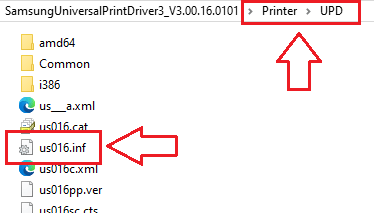
หากในโฟลเดอร์ไม่แสดงนามสกุลไฟล์ และคุณหาไฟล์ us016.inf ไม่เจอ ให้มองหาไฟล์ชื่อ us016 ซึ่งเป็นไฟล์เดียวกัน เพียงแต่ Windows อาจปิดการแสดงนามสกุลไฟล์ไว้
ขั้นตอนที่ 3 เพิ่มเครื่องพิมพ์ด้วยตนเองผ่าน “Have Disk…”
Windows 11
- กด Start (เริ่ม)
- เปิด Settings (การตั้งค่า)
- เปิด Bluetooth & devices (บลูทูธและอุปกรณ์)
- เปิด Printers & scanners (เครื่องพิมพ์และสแกนเนอร์)
- กด Add device (เพิ่มอุปกรณ์)
- รอสักครู่
- หากไม่พบเครื่องพิมพ์ที่ต้องการ ให้กด Add manually (เพิ่มด้วยตนเอง)
- เลือก Add a local printer or network printer with manual settings (เพิ่มเครื่องพิมพ์ภายในเครื่องหรือเครื่องพิมพ์เครือข่ายด้วยการตั้งค่าด้วยตนเอง)
- กด Next (ถัดไป)
- เลือก Use an existing port (ใช้พอร์ตที่มีอยู่)
- เลือกพอร์ต USB001
- กด Next (ถัดไป)
- กด Have Disk… (ติดตั้งจากดิสก์…)
- กด Browse (เรียกดู)
- ระบุพาธไปยังไฟล์
us016.inf - กด Open (เปิด) แล้วกด OK
- เลือกจากรายการให้ตรงกับรุ่นเครื่องพิมพ์ของคุณ: Samsung ML-1710, Samsung ML-1740 หรือ Samsung ML-1750
- กด Next (ถัดไป)
- หากจำเป็น ให้ตั้งชื่อเครื่องพิมพ์
- ติดตั้งให้เสร็จสิ้น
Windows 10
- กด Start (เริ่ม)
- เปิด Settings (การตั้งค่า)
- เปิด Devices (อุปกรณ์)
- เปิด Printers & scanners (เครื่องพิมพ์และสแกนเนอร์)
- กด Add a printer or scanner (เพิ่มเครื่องพิมพ์หรือสแกนเนอร์)
- รอให้ระบบค้นหาอุปกรณ์
- กด The printer that I want isn’t listed (เครื่องพิมพ์ที่ฉันต้องการไม่อยู่ในรายการ)
- เลือก Add a local or network printer manually (เพิ่มเครื่องพิมพ์ภายในเครื่องหรือเครื่องพิมพ์เครือข่ายด้วยตนเอง)
- กด Next (ถัดไป)
- เลือก Use an existing port (ใช้พอร์ตที่มีอยู่)
- เลือกพอร์ต USB001
- กด Next (ถัดไป)
- กด Have Disk… (ติดตั้งจากดิสก์…)
- กด Browse (เรียกดู)
- ระบุไฟล์
us016.inf - กด Open (เปิด) แล้วกด OK
- เลือกจากรายการให้ตรงกับรุ่นเครื่องพิมพ์ของคุณ: Samsung ML-1710, Samsung ML-1740 หรือ Samsung ML-1750
- กด Next (ถัดไป)
- ติดตั้งให้เสร็จสิ้น
หากไม่มีพอร์ต USB001 ให้ปิดตัวช่วย ตรวจสอบว่าเครื่องพิมพ์เชื่อมต่อและเปิดอยู่ รอ 20–30 วินาที แล้วเริ่มเพิ่มเครื่องพิมพ์อีกครั้ง หากหลังจากนั้นยังไม่มี USB001 ให้เลือก USB port อื่นที่มีอยู่จากรายการ
ขั้นตอนที่ 4 ตรวจสอบการพิมพ์
- เปิด Printer properties (คุณสมบัติเครื่องพิมพ์)
- กด Print Test Page (พิมพ์หน้าทดสอบ)
หากหน้าทดสอบถูกพิมพ์ออกมา แสดงว่าไดร์เวอร์ติดตั้งอย่างถูกต้องแล้ว
ด้านล่างนี้เป็นวิดีโอสั้นพร้อมตัวอย่างการติดตั้งไดร์เวอร์ด้วยตนเองผ่าน “Have Disk…”
หากไดร์เวอร์ติดตั้งแล้ว แต่การพิมพ์ทำงานผิดปกติ
บางครั้งไดร์เวอร์ติดตั้งได้สำเร็จ เครื่องพิมพ์มองเห็นในระบบแล้ว แต่คิวงานพิมพ์ค้าง การพิมพ์เกิดข้อผิดพลาด หรือเอกสารถูกพิมพ์ออกมาไม่ถูกต้อง
เริ่มจากการตรวจสอบง่าย ๆ 3 ข้อ
- พิมพ์ หน้าทดสอบของ Windows
- พิมพ์ข้อความ 2–3 บรรทัดจาก Notepad
- ลองพิมพ์ไฟล์เดียวกันจากอีกโปรแกรมหนึ่ง
ปิดความสามารถการพิมพ์ขั้นสูง
- เปิด Printers & scanners (เครื่องพิมพ์และสแกนเนอร์)
- เลือกเครื่องพิมพ์ของคุณ
- เปิด Printer properties (คุณสมบัติเครื่องพิมพ์)
- ไปที่แท็บ Advanced (ขั้นสูง)
- เอาเครื่องหมายถูกออกจาก Enable advanced printing features (เปิดใช้งานความสามารถการพิมพ์ขั้นสูง)
- กด Apply (นำไปใช้)
- ส่ง Print Test Page (พิมพ์หน้าทดสอบ) อีกครั้ง
ล้างคิวการพิมพ์
- เปิดเครื่องพิมพ์ของคุณในส่วน Printers & scanners (เครื่องพิมพ์และสแกนเนอร์)
- เปิดคิวการพิมพ์
- ยกเลิกงานทั้งหมด
- หากไม่สามารถลบงานได้ ให้รีสตาร์ทคอมพิวเตอร์แล้วตรวจสอบอีกครั้ง
หากจำเป็น ให้สร้างเครื่องพิมพ์ใหม่อีกครั้ง
หากเครื่องพิมพ์มองเห็นในระบบแล้ว แต่พิมพ์ได้ไม่เสถียร ให้ลบออกแล้วเพิ่มใหม่อีกครั้งด้วยวิธีเดียวกับที่ใช้ได้ผล ไม่ว่าจะเป็นการติดตั้ง UPD ปกติ หรือผ่าน Have Disk… (ติดตั้งจากดิสก์…)
หาก UPD และ INF ยังไม่ได้ผล
ในกรณีนั้น ให้ลองใช้ไดร์เวอร์ที่มีอยู่ใน Windows
สำคัญ: ตัวช่วยนี้จะเพิ่มเฉพาะไดร์เวอร์เข้าไปใน Windows เท่านั้น หลังจากนั้นคุณยังต้องเพิ่มเครื่องพิมพ์ด้วยตนเองผ่านส่วน Printers & scanners (เครื่องพิมพ์และสแกนเนอร์) อยู่ดี
- เปิด Print server properties (คุณสมบัติเซิร์ฟเวอร์การพิมพ์)
- เปิดแท็บ Drivers (ไดร์เวอร์)
- กด Add (เพิ่ม)
- กด Next (ถัดไป)
- เลือก x64
- กด Next (ถัดไป)
- ในหน้าการเลือกไดร์เวอร์ ให้กด Windows Update
- รอจน Windows อัปเดตรายการ
- หากในรายการมีไดร์เวอร์ Samsung ที่เหมาะสม ให้เลือกไดร์เวอร์นั้น
- เพิ่มไดร์เวอร์ให้เสร็จสิ้น
- หลังจากนั้น ให้เพิ่มเครื่องพิมพ์ด้วยตนเอง
หากเครื่องพิมพ์หยุดทำงานหลังจากอัปเดต Windows
ลำดับการดำเนินการจะเหมือนเดิม:
- ลบเครื่องพิมพ์ออก
- ลบไดร์เวอร์ Samsung ตัวเก่าออก
- รีสตาร์ทคอมพิวเตอร์
- อย่าเชื่อมต่อ USB ล่วงหน้า
- ติดตั้ง Samsung Universal Print Driver 3 ใหม่อีกครั้ง
- หากไม่ได้ผล ให้ติดตั้งไดร์เวอร์ผ่าน
us016.inf - หากยังไม่ได้ผล ให้ลองใช้ไดร์เวอร์ที่มีอยู่ใน Windows
สรุปสั้น ๆ
สำหรับ Samsung ML-1710, ML-1740 และ ML-1750 บน Windows 10 และ Windows 11 ลำดับที่ถูกต้องที่สุดคือ:
- ลบเครื่องพิมพ์เก่าและไดร์เวอร์เก่าออก
- รีสตาร์ทคอมพิวเตอร์
- ติดตั้ง Samsung Universal Print Driver 3 โดยที่ยังไม่เชื่อมต่อสาย USB
- เชื่อมต่อเครื่องพิมพ์เมื่อโปรแกรมติดตั้งร้องขอเท่านั้น
- หากการติดตั้งแบบปกติไม่ได้ผล ให้ใช้ Have Disk… (ติดตั้งจากดิสก์…) และไฟล์
us016.inf - หากไดร์เวอร์ติดตั้งแล้ว แต่การพิมพ์ยังทำงานผิดปกติ ให้ปิดความสามารถการพิมพ์ขั้นสูง และตรวจสอบการพิมพ์จาก Notepad
อัปเดตล่าสุดเมื่อ เมษายน 15, 2026 โดย admin


ใส่ความเห็น