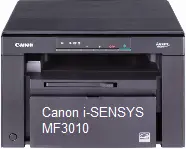
 มีไดร์เวอร์ที่แตกต่างกันหลายตัวสำหรับเครื่องพิมพ์ Canon i-SENSYS MF3010 และผู้ใช้จำนวนมากไม่ทราบว่าจะเลือกติดตั้งไดร์เวอร์ใด เราขอแนะนำให้ดาวน์โหลดไฟล์ไดร์เวอร์ชื่อ ‘MFDriver’
ไฟล์นี้ประกอบด้วยไดร์เวอร์ที่จำเป็นทั้งหมดสำหรับเครื่องพิมพ์และสแกนเนอร์ Canon i-SENSYS MF3010 คุณไม่จำเป็นต้องมีไดร์เวอร์อื่นใด หากคุณไม่ต้องการค้นหาไดร์เวอร์และซอฟต์แวร์เหล่านี้ด้วยตนเอง คุณสามารถดาวน์โหลดได้จากลิงก์ในหน้านี้ของเว็บไซต์ การดาวน์โหลดไดร์เวอร์จะมาจากลิงก์เดียวกันกับที่พบในเว็บไซต์ Canon
วิธีติดตั้งไดร์เวอร์เครื่องพิมพ์ Canon i-SENSYS MF3010 อย่างถูกต้อง: อย่าเชื่อมต่อเครื่องพิมพ์กับคอมพิวเตอร์ เริ่มการติดตั้งซอฟต์แวร์ก่อน ในระหว่างกระบวนการติดตั้ง ข้อความจะปรากฏบนจอภาพเพื่อแจ้งให้คุณทราบเมื่อต้องเชื่อมต่อเครื่องพิมพ์กับคอมพิวเตอร์ของคุณ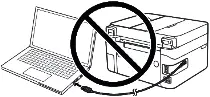 หากคุณเห็นข้อความ ‘พบฮาร์ดแวร์ใหม่’ บนหน้าจอ ให้คลิกยกเลิกและถอดสาย USB ออก จากนั้นดำเนินการติดตั้งซอฟต์แวร์ต่อไป ข้อผิดพลาดทั่วไปเมื่อติดตั้งไดร์เวอร์คือก่อนอื่นคุณต้องเชื่อมต่ออุปกรณ์เข้ากับคอมพิวเตอร์โดยใช้สาย USB จากนั้นจึงติดตั้งไดร์เวอร์ ในกรณีนี้ ระบบปฏิบัติการตรวจพบอุปกรณ์ที่เชื่อมต่อและติดตั้งไดร์เวอร์ของตัวเอง ซึ่งอาจทำงานไม่ถูกต้องหรือไม่ทำงานเลย อย่างไรก็ตาม อุปกรณ์อื่นๆ บางอย่างอาจทำงานได้ดีกับไดร์เวอร์ที่ติดตั้งโดยระบบปฏิบัติการ ดังนั้น หากมีไดร์เวอร์ที่สร้างขึ้นเป็นพิเศษสำหรับอุปกรณ์ของคุณ ให้เริ่มการติดตั้งไดร์เวอร์นี้ก่อน จากนั้นจึงเชื่อมต่ออุปกรณ์เข้ากับคอมพิวเตอร์เท่านั้น
ข้อมูลสำคัญ! ตรวจสอบให้แน่ใจว่าได้รีสตาร์ทคอมพิวเตอร์ของคุณหลังจากติดตั้งเครื่องพิมพ์และไดรเวอร์สแกนเนอร์ (ไดรเวอร์เหล่านี้อยู่ในไฟล์เดียวกัน) และจากนั้นติดตั้งซอฟต์แวร์“ กล่องเครื่องมือ” ที่จำเป็นในการใช้เครื่องสแกนเนอร์ หากคุณมีปัญหาในการติดตั้งไดรเวอร์หรือเครื่องพิมพ์และสแกนเนอร์ของคุณทำงานไม่ถูกต้อง คุณสามารถอ่านวิธีแก้ไขปัญหาเหล่านี้ได้ที่นี่

ซอฟต์แวร์สำหรับระบบปฏิบัติการ Windows

ดาวน์โหลดไดร์เวอร์สำหรับเครื่องพิมพ์และสแกนเนอร์สำหรับ Windows (64 บิต)
ดาวน์โหลดไดร์เวอร์สำหรับเครื่องพิมพ์และสแกนเนอร์สำหรับ Windows (32 บิต)
Canon i-SENSYS MF3010 ไดร์เวอร์เครื่องพิมพ์และเครื่องสแกน
เวอร์ชันไดร์เวอร์ : UFR II ไดร์เวอร์เครื่องปริ้น – V20.95, ScanGear – V11.3
ไดร์เวอร์และซอฟต์แวร์สำหรับระบบปฏิบัติการ Windows 11, Windows 10 (64 บิต / 32 บิต), Windows 8 (64 บิต / 32 บิต), Windows 8.1 (64 บิต / 32 บิต), Windows 7 (64 บิต / 32 บิต), Windows Vista (64 บิต / 32 บิต), Windows XP (64 บิต / 32 บิต)
 ข้อมูลสำคัญสำหรับผู้ใช้แล็ปท็อปที่มีชิปประมวลผล ARM
หากแล็ปท็อปของคุณใช้ชิปประมวลผล ARM เช่น Qualcomm Snapdragon X Elite, Snapdragon X Plus หรือ Microsoft SQ การติดตั้งไดรเวอร์เครื่องพิมพ์ Canon ด้วยสาย USB ตามวิธีปกติอาจไม่สามารถทำได้
สาเหตุคือ Canon ยังไม่มีไดรเวอร์ UFR II LT และ CARPS ที่รองรับ Windows 11 สำหรับระบบ ARM64 ดังนั้นไดรเวอร์เหล่านี้จึงไม่สามารถติดตั้งโดยตรงบนแล็ปท็อป ARM บางรุ่นได้
อย่างไรก็ตาม ไม่ได้หมายความว่าคุณจะไม่สามารถใช้เครื่องพิมพ์ได้เสมอไป ในบางกรณีสามารถตั้งค่าการพิมพ์และการสแกนด้วยวิธีอื่นได้ ตรวจสอบว่าเครื่องพิมพ์ Canon รุ่นของคุณได้รับผลกระทบหรือไม่ และดูวิธีแก้ไขได้จากคู่มือของเรา: วิธีเชื่อมต่อเครื่องพิมพ์มัลติฟังก์ชัน Canon กับแล็ปท็อป ARM ที่ใช้ Windows 11
หลังจากติดตั้งไดร์เวอร์แล้ว ให้รีสตาร์ทคอมพิวเตอร์และติดตั้งซอฟต์แวร์การสแกน
Tool Box Ver.4.9.1.1.mf18
ซอฟต์แวร์สแกน – Tool Box
ขนาดไฟล์ : 9 MB
รุ่นของไฟล์: 4911mf18
Canon i-SENSYS MF3010
ชื่อไฟล์: ToolBox4911mf18WinEN.exe
การตั้งค่าซอฟต์แวร์ ‘ToolBox’ สำหรับสแกนเนอร์ Canon
คำแนะนำเกี่ยวกับวิธีการสแกนโดยใช้ซอฟต์แวร์ “ToolBox” (เวอร์ชัน 4.9.1.1.mf18) และการตั้งค่าอย่างง่ายสำหรับสแกนเนอร์ Canon ติดตั้งไดรเวอร์สแกนเนอร์ก่อน จากนั้นติดตั้งซอฟต์แวร์ “ToolBox” หลังจากติดตั้งซอฟต์แวร์ ‘ToolBox’ ทางลัดไปยังซอฟต์แวร์นี้จะถูกสร้างขึ้นบนเดสก์ท็อปของคอมพิวเตอร์
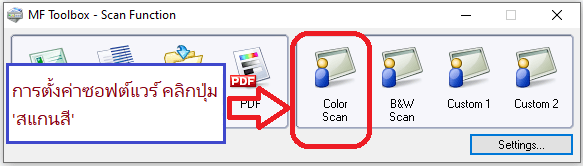 ในการตั้งค่าซอฟต์แวร์ ให้เชื่อมต่ออุปกรณ์กับคอมพิวเตอร์แล้วคลิกปุ่ม “สแกนสี”
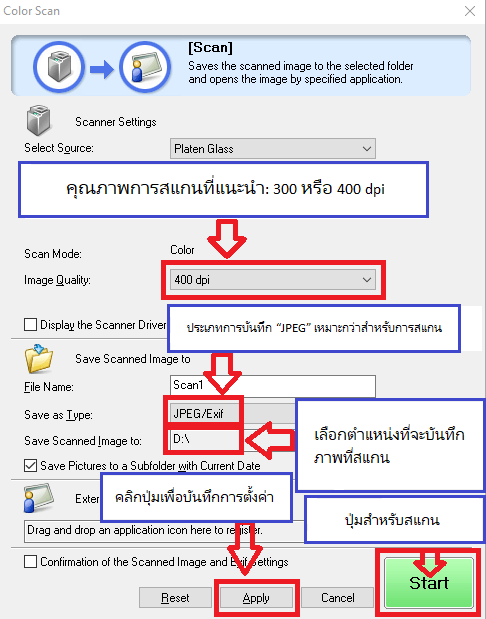 แนะนำให้ตั้งค่าคุณภาพการสแกน: 300 หรือ 400 dpi (เหมาะสำหรับการสแกนเอกสารและภาพถ่าย) ยิ่งคุณภาพสูงเท่าใด การสแกนก็จะยิ่งใช้เวลานานขึ้นและขนาดไฟล์ก็จะใหญ่ขึ้นเท่านั้น ประเภทการบันทึก “JPEG” เหมาะสำหรับการสแกนมากกว่า เลือกตำแหน่งที่จะบันทึกรูปภาพที่สแกน คลิกปุ่ม “นำไปใช้” เพื่อบันทึกการตั้งค่าซอฟต์แวร์ ไม่จำเป็นต้องตั้งค่าอื่นๆ หากต้องการสแกน ให้กดปุ่ม ‘เริ่ม’ ซอฟต์แวร์ช่วยให้คุณสแกนได้อย่างรวดเร็วและสะดวก
ผลิตภัณฑ์นี้เป็นซอฟต์แวร์สำหรับการใช้รูปภาพที่สแกนในแอปพลิเคชันคอมพิวเตอร์ การแนบรูปภาพที่สแกนไปยังอีเมล การบันทึกภาพที่สแกนไปยังฮาร์ดดิสก์ และการทำงานที่คล้ายกัน
Canon i-SENSYS MF3010 ไดร์เวอร์เครื่องพิมพ์และเครื่องสแกน

ซอฟต์แวร์สำหรับระบบปฏิบัติการ MAC
ไดร์เวอร์เครื่องปริ้นสำหรับระบบปฏิบัติการ: macOS 10.13.6 – macOS 14.1.2
MF ไดร์เวอร์เครื่องปริ้นและยูทิลิตี้สำหรับ Mac V10.11.11 [macOS 10.13.6 – macOS 14.1.2]
ดาวน์โหลดไดร์เวอร์เครื่องปริ้นสำหรับระบบปฏิบัติการ MAC
รุ่นของไฟล์: V10.11.11. ขนาดไฟล์: 36.73 MB
Canon i-SENSYS MF3010 ไดร์เวอร์
ชื่อไฟล์: mac-mf-v101111-00.dmg
คำแนะนำต่อไปนี้แสดงวิธีการดาวน์โหลดไฟล์บีบอัดและขยายขนาดไฟล์ คลิกที่ลิงค์ การดาวน์โหลดจะเริ่มโดยอัตโนมัติ ไฟล์จะถูกบันทึกบนเดสก์ท็อปคอมพิวเตอร์ของคุณ ดับเบิลคลิกที่ไฟล์เพื่อเมานต์อิมเมจของดิสก์ ดับเบิลคลิกที่ภาพดิสก์ที่ติดตั้ง คลิกสองครั้งที่ไฟล์ตัวติดตั้งในโฟลเดอร์ การติดตั้งเริ่มต้นโดยอัตโนมัติ
ไดร์เวอร์สแกนเนอร์และยูทิลิตี้สำหรับ Mac
มีการติดตั้ง MF Scan Utility และ MF Toolbox ที่จำเป็นสำหรับการเพิ่มเครื่องสแกนด้วย หากต้องการทราบว่าเครื่องพิมพ์รุ่นที่คุณใช้รองรับแอปพลิเคชันใด โปรดดูที่ไฟล์ Readme
ดาวน์โหลดไดร์เวอร์สแกนเนอร์และซอฟต์แวร์สำหรับ Mac
เวอร์ชันไฟล์: V2.15.14. ขนาดไฟล์: 87.38 MB
macOS 10.13.6 – macOS 14.1.2
คำแนะนำต่อไปนี้แสดงวิธีการดาวน์โหลดไฟล์บีบอัดและขยายขนาดไฟล์ คลิกที่ลิงค์ การดาวน์โหลดจะเริ่มโดยอัตโนมัติ ไฟล์จะถูกบันทึกบนเดสก์ท็อปคอมพิวเตอร์ของคุณ ดับเบิลคลิกที่ไฟล์เพื่อเมานต์อิมเมจของดิสก์ ดับเบิลคลิกที่ภาพดิสก์ที่ติดตั้ง คลิกสองครั้งที่ไฟล์ตัวติดตั้งในโฟลเดอร์ การติดตั้งเริ่มต้นโดยอัตโนมัติ
Canon i-SENSYS MF3010
อัปเดตล่าสุดเมื่อ มิถุนายน 3, 2026 โดย admin



ข้อมูลที่เป็นประโยชน์มาก และฉันดีใจมากที่ไดร์เวอร์เครื่องพิมพ์ของฉันติดตั้งได้โดยไม่มีปัญหาใดๆ ขอบคุณมาก
ข้อมูลสำคัญ! ตรวจสอบให้แน่ใจว่าได้รีสตาร์ทคอมพิวเตอร์ของคุณหลังจากติดตั้งเครื่องพิมพ์และไดรเวอร์สแกนเนอร์ (ไดรเวอร์เหล่านี้อยู่ในไฟล์เดียวกัน) และจากนั้นติดตั้งซอฟต์แวร์“ กล่องเครื่องมือ” ที่จำเป็นในการใช้เครื่องสแกนเนอร์
หากคุณมีปัญหาในการติดตั้งไดรเวอร์หรือเครื่องพิมพ์และสแกนเนอร์ของคุณทำงานไม่ถูกต้อง คุณสามารถอ่านวิธีแก้ไขปัญหาเหล่านี้ได้ที่นี่
ฉันใช้เครื่องพิมพ์/มัลติฟังก์ชัน Canon MF3010 มาหลายปีแล้ว (ฉันได้ติดตั้งไดรเวอร์ใหม่หลายครั้งบน Windows 7 และ Windows 10). เครื่องพิมพ์ดีและเชื่อถือได้ แต่มีปัญหาเกี่ยวกับการติดตั้งไดรเวอร์
วิธีแก้ปัญหาการติดตั้งไดรเวอร์มีดังนี้ ขั้นแรกให้เริ่มติดตั้งไดรเวอร์ (ไดรเวอร์อยู่ในไฟล์เดียว) และเมื่อโปรแกรมติดตั้งแจ้งให้เชื่อมต่อเครื่องพิมพ์เข้ากับคอมพิวเตอร์ ให้ต่อสาย USB และเปิดเครื่องพิมพ์ (ในช่วงนี้ไดรเวอร์ของเครื่องพิมพ์และสแกนเนอร์จะถูกติดตั้ง) หลังจากนั้นให้รีสตาร์ตเครื่องพิมพ์ อย่างแน่นอน จากนั้นติดตั้งซอฟต์แวร์สแกนเนอร์ “ToolBox” (เป็นไฟล์แยกต่างหาก) เพื่อความแน่ใจ ให้รีสตาร์ตอีกครั้ง แล้วเครื่องพิมพ์จะทำงานได้
หากติดตั้งไดรเวอร์ถูกต้องแล้วแต่คอมพิวเตอร์ยังไม่พบ Canon MF3010 ปัญหามักเกี่ยวข้องกับสาย USB อย่าใช้อะแดปเตอร์ ให้เชื่อมต่อเครื่องพิมพ์เข้ากับคอมพิวเตอร์โดยตรง หากสาย USB คุณภาพไม่ดี ควรเสียบเข้ากับพอร์ต USB ด้านหลังของคอมพิวเตอร์ หรือทดลองใช้สายจากเครื่องพิมพ์เครื่องอื่น
หากเคยติดตั้งไดรเวอร์มาก่อนแล้ว Canon MF3010 ใช้งานไม่ได้ ให้ลบไดรเวอร์ของเครื่องพิมพ์และสแกนเนอร์รุ่นนี้ออกให้เรียบร้อย (เพราะอาจรบกวนการติดตั้งใหม่)
ฉันได้ทำคู่มือแบบละเอียดสำหรับ Canon MF3010 โดยเฉพาะ เกี่ยวกับการแก้ปัญหาการติดตั้งและการลบไดรเวอร์ (มีวิดีโอ) ลิงก์อยู่ที่นี่ — https://driversthai.com/?p=62709