 ไดร์เวอร์และซอฟต์แวร์สำหรับระบบปฏิบัติการ Windows 11, Windows 10 (64 บิต / 32 บิต), Windows 8 (64 บิต / 32 บิต), Windows 8.1 (64 บิต / 32 บิต), Windows 7 (64 บิต / 32 บิต), Windows Vista (64 บิต / 32 บิต), Windows XP (64 บิต / 32 บิต)
สแกนเนอร์รุ่น: Canon CanoScan LiDE 110
หากต้องการติดตั้งไดรเวอร์เครื่องสแกนเนอร์อย่างถูกต้อง: อย่าเชื่อมต่อเครื่องสแกนเนอร์กับคอมพิวเตอร์ ขั้นแรกให้เริ่มการติดตั้งซอฟต์แวร์ ในระหว่างขั้นตอนการติดตั้ง ข้อความจะปรากฏบนจอภาพเพื่อแจ้งให้คุณทราบเมื่อต้องเชื่อมต่อเครื่องสแกนเข้ากับคอมพิวเตอร์ของคุณ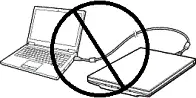 หากคุณเห็นข้อความ ‘พบฮาร์ดแวร์ใหม่’ บนหน้าจอ ให้คลิก ‘ยกเลิก’ และถอดสาย USB ออก จากนั้นดำเนินการติดตั้งซอฟต์แวร์ต่อไป ข้อผิดพลาดทั่วไปเมื่อติดตั้งไดร์เวอร์คือก่อนอื่นคุณต้องเชื่อมต่ออุปกรณ์เข้ากับคอมพิวเตอร์โดยใช้สาย USB จากนั้นจึงติดตั้งไดร์เวอร์ ในกรณีนี้ ระบบปฏิบัติการตรวจพบอุปกรณ์ที่เชื่อมต่อและติดตั้งไดร์เวอร์ของตัวเอง ซึ่งอาจทำงานไม่ถูกต้องหรือไม่ทำงานเลย อย่างไรก็ตาม อุปกรณ์อื่นๆ บางอย่างอาจทำงานได้ดีกับไดร์เวอร์ที่ติดตั้งโดยระบบปฏิบัติการ ดังนั้น หากมีไดร์เวอร์ที่สร้างขึ้นเป็นพิเศษสำหรับอุปกรณ์ของคุณ ให้เริ่มการติดตั้งไดร์เวอร์นี้ก่อน จากนั้นจึงเชื่อมต่ออุปกรณ์เข้ากับคอมพิวเตอร์เท่านั้น
ซอฟต์แวร์สำหรับระบบปฏิบัติการ Windows

ดาวน์โหลดไดร์เวอร์สแกนเนอร์สำหรับ Windows
รุ่นของไฟล์: 17.0.5. ขนาดไฟล์ : 9 MB
ไฟล์นี้เป็นไดรเวอร์เครื่องสแกนที่เข้ากันได้กับ TWAIN สำหรับเครื่องสแกนภาพสี Canon
คลิกสองครั้งที่ไฟล์ EXE ที่ดาวน์โหลดมาเพื่อขยายขนาด จากนั้นการติดตั้งจะเริ่มขึ้นโดยอัตโนมัติ

Canon CanoScan LiDE 110
MP Navigator EX. Ver. 4.03
ซอฟต์แวร์การสแกน – MP Navigator EX
ซอฟต์แวร์แอปพลิเคชันนี้ช่วยให้คุณสแกน บันทึก และพิมพ์ภาพถ่ายและเอกสาร คุณยังสามารถแก้ไขภาพหรือแนบภาพไปกับอีเมลโดยใช้ซอฟต์แวร์แอพพลิเคชั่นนี้
รุ่นของไฟล์: 4.03. ขนาดไฟล์ : 47 MB
ดาวน์โหลดไฟล์. สำหรับตำแหน่งที่บันทึกไฟล์ ให้ตรวจสอบการตั้งค่าคอมพิวเตอร์ คลิกสองครั้งที่ไฟล์ EXE ที่ดาวน์โหลดมาเพื่อขยายขนาด จากนั้นการติดตั้งจะเริ่มขึ้นโดยอัตโนมัติ ซอฟต์แวร์แอปพลิเคชันนี้ช่วยให้คุณสแกน บันทึก และพิมพ์ภาพถ่ายและเอกสาร คุณยังสามารถแก้ไขรูปภาพหรือแนบรูปภาพไปกับอีเมล เมื่อใช้ MP Navigator EX คุณสามารถสแกนเอกสารหลายชุดในคราวเดียว หรือสแกนรูปภาพที่มีขนาดใหญ่กว่าแท่นวาง คุณยังสามารถบันทึกรูปภาพที่สแกน แนบกับอีเมล หรือแก้ไข/พิมพ์ได้
หากคุณมีปัญหาในการใช้ซอฟต์แวร์นี้ คุณสามารถใช้วิธีที่ง่ายกว่าในการสแกนเอกสารและภาพถ่าย
คุณสามารถใช้เครื่องมือฟรีของ Windows หรือโปรแกรม NAPS2 เพื่อสแกนได้
การสแกนของ Windows เป็นแอปฟรีสำหรับ Windows 11, Windows 10 และ Windows 8.1 ซึ่งคุณสามารถดาวน์โหลดได้จาก Microsoft Store และใช้สแกนเอกสารและรูปภาพได้
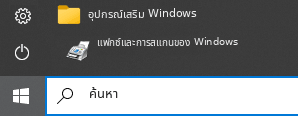
โทรสารและการสแกนของ Windows เป็นโปรแกรมที่มีมาใน Windows 10, 8.1, 8 และ 7 หากต้องการเปิดโปรแกรมนี้ ให้คลิก เริ่มต้น หรือใช้ ค้นหา ของ Windows จากนั้นพิมพ์: โทรสารและการสแกนของ Windows
NAPS2 เป็นโปรแกรมสแกนฟรีที่ให้คุณบันทึกไฟล์เป็น PDF, TIFF, JPEG และ PNG ได้ และมีการตั้งค่าที่ยืดหยุ่นมากกว่า
หากต้องการดูข้อมูลเพิ่มเติมเกี่ยวกับโปรแกรมเหล่านี้ ว่าควรเลือกโปรแกรมใด และใช้งานอย่างไร อ่านบทความนี้
สิ่งสำคัญ: โปรแกรมเหล่านี้ต้องใช้ไดร์เวอร์สแกนเนอร์ หากมีไดร์เวอร์จากผู้ผลิตสำหรับรุ่นของคุณ ควรติดตั้งไดร์เวอร์นั้นก่อน หาก Windows ได้ติดตั้งไดร์เวอร์ให้อัตโนมัติแล้วและการสแกนทำงานได้ตามปกติ โดยทั่วไปก็ไม่จำเป็นต้องติดตั้งใหม่
ข้อผิดพลาด Code: 2,179,11 บนเครื่องสแกน Canon CanoScan LiDE 110: วิธีแก้ไขด้วยตัวเอง
สิ่งที่ต้องทำเมื่อเครื่องสแกนแสดงข้อความ “Release the lock switch” (ปลดล็อกตัวล็อก) และส่งเสียงแปลกๆ
เครื่องสแกนยอดนิยม Canon CanoScan LiDE 110 เป็นรุ่นที่ไม่มีชุดจ่ายไฟแยกต่างหาก โดยจะได้รับกระแสไฟฟ้าทั้งหมดจากสาย USB เพียงเส้นเดียว อย่างไรก็ตาม เมื่อเวลาผ่านไป ผู้ใช้งานมักจะพบกับข้อผิดพลาดต่อไปนี้:
“Release the lock switch, detach the USB cable and reconnect. The scanner driver will be closed. Code: 2,179,11” (ปลดล็อกตัวล็อก ถอดสาย USB ออกแล้วเชื่อมต่อใหม่ ไดรเวอร์เครื่องสแกนจะถูกปิด รหัส: 2,179,11)
ในขณะเดียวกัน เครื่องสแกนอาจส่งเสียงขู่ เสียงสวบสาบ หรือเสียงแครกเบาๆ แต่กระบวนการสแกนจะไม่เริ่มต้นขึ้น ในบทความนี้เราจะอธิบายด้วยภาษาที่เข้าใจง่ายว่าทำไมสิ่งนี้จึงเกิดขึ้น และวิธีทำให้อุปกรณ์กลับมาใช้งานได้อีกครั้งโดยไม่ต้องส่งศูนย์บริการ
ทำไมจึงเกิดข้อผิดพลาด Code: 2,179,11?
ข้อผิดพลาดของระบบนี้ระบุว่าตลับหมึกสแกนภายใน (ชุดสแกนพร้อมหลอดไฟ) ไม่สามารถเคลื่อนที่ได้อย่างอิสระ สาเหตุหลักของปัญหามีสองประการ:
- สิ่งกีดขวางทางกล: สวิตช์ล็อกทางกายภาพเปิดใช้งานอยู่ หรือกลไกภายในติดขัด
- พลังงานไฟฟ้าไม่เพียงพอ: มอเตอร์ของเครื่องสแกนมีพลังงานจากพอร์ต USB ไม่เพียงพอที่จะเคลื่อนตลับหมึกสแกน ระบบอิเล็กทรอนิกส์จึงรับรู้สิ่งนี้ว่าเป็นอาการล็อกโดยผิดพลาด
วิธีแก้ไขปัญหาทีละขั้นตอน
โปรดดำเนินการตามขั้นตอนต่อไปนี้ตามลำดับ จากวิธีที่ง่ายที่สุดไปจนถึงวิธีที่ซับซ้อนยิ่งขึ้น
ขั้นตอนที่ 1. ตรวจสอบสวิตช์ล็อกทางกล
ที่แผงด้านล่าง (ใต้ฐาน) ของเครื่องสแกนจะมีสวิตช์พลาสติกที่มีไอคอนรูปแม่กุญแจ ซึ่งจำเป็นสำหรับการขนย้ายอุปกรณ์อย่างปลอดภัย
- ถอดปลั๊กเครื่องสแกนออกจากคอมพิวเตอร์
- พลิกเครื่องสแกนหงายท้องขึ้น
- ค้นหาสวิตช์ล็อก (Lock Switch)
- แม้ว่าสวิตช์จะอยู่ในตำแหน่ง “Unlock” (ปลดล็อก) ให้เลื่อนสวิตช์ไปที่ตำแหน่ง “Lock” (ล็อก) จนสุด แล้วเลื่อนกลับมาที่ “Unlock” อีกครั้ง วิธีนี้จะช่วยในกรณีที่สลักภายในค้างอยู่ระหว่างโหมด
ขั้นตอนที่ 2. ตั้งค่าพลังงาน USB บนโน้ตบุ๊กหรือพีซี
ระบบปฏิบัติการสมัยใหม่ (รวมถึง Windows 10 และ 11) อาจลดแรงดันไฟฟ้าบนพอร์ต USB เพื่อประหยัดพลังงาน ซึ่งเป็นเรื่องที่สำคัญมากสำหรับเครื่องสแกน LiDE 110
- เชื่อมต่อโน้ตบุ๊กเข้ากับปลั๊กไฟ: อย่าพยายามสแกนเมื่อโน้ตบุ๊กทำงานด้วยพลังงานจากแบตเตอรี่
- เปลี่ยนพอร์ต USB: เสียบสายเข้ากับช่องอื่น หากคอมพิวเตอร์มีพอร์ต USB 3.0 (มักจะมีสีฟ้าอยู่ข้างใน) ให้ใช้งานพอร์ตเหล่านั้น เนื่องจากจ่ายกระแสไฟได้สูงกว่า
- ไม่ใช้ตัวแยกพอร์ต: เสียบสายเข้ากับตัวเครื่องคอมพิวเตอร์โดยตรง การใช้ USB Hub, สายต่อความยาว หรือแผงหน้าของเคสพีซีมักทำให้สูญเสียกำลังไฟ
ขั้นตอนที่ 3. ห้ามระบบ Windows ปิดพอร์ตเชื่อมต่อ
บังคับให้ระบบปฏิบัติการจ่ายพลังงานสูงสุดให้กับเครื่องสแกน:
- คลิกขวาที่ปุ่ม “เริ่ม” (Start) แล้วเลือก “ตัวจัดการอุปกรณ์” (Device Manager)
- ค้นหาและคลิกขยายหัวข้อ “ตัวควบคุม Universal Serial Bus” (Universal Serial Bus controllers)
- ค้นหารายการที่ชื่อว่า “USB Root Hub” (ฮับรูท USB) (อาจมีหลายรายการ) คลิกขวาที่รายการนั้นแล้วเลือก “คุณสมบัติ” (Properties)
- ไปที่แท็บ “การจัดการพลังงาน” (Power Management)
- เอาเครื่องหมายถูกออกจากตัวเลือก “อนุญาตให้คอมพิวเตอร์ปิดอุปกรณ์นี้เพื่อประหยัดพลังงาน” (Allow the computer to turn off this device to save power)
- คลิก “ตกลง” (OK) และทำซ้ำขั้นตอนเดิมสำหรับ USB Root Hub อื่นๆ ทั้งหมดในรายการ
ขั้นตอนที่ 4. เปลี่ยนสาย USB
สาย USB ที่เก่า ยาวเกินไป หรือชำรุด จะทำให้แรงดันไฟฟ้าสูญหายระหว่างทางไปยังเครื่องสแกน หากอุปกรณ์ยังคงส่งเสียงขู่และแสดงข้อผิดพลาด ให้เปลี่ยนสายใหม่ คุณต้องใช้สาย USB คุณภาพดี หนา และสั้น (ควรมีความยาวไม่เกิน 1.5 เมตร)
ขั้นตอนที่ 5. เริ่มการทำงานของบริการสแกนใหม่
หากระบบค้างหลังจากเกิดข้อผิดพลาด ให้เริ่มการทำงานของบริการภายในของ Windows ใหม่:
- ถอดเครื่องสแกนออกจากพอร์ต USB
- กดปุ่มลัด
Win + Rบนแป้นพิมพ์ พิมพ์คำสั่งservices.mscแล้วกด Enter - ในรายการที่เปิดขึ้นมา ให้ค้นหาบริการที่ชื่อว่า “Windows Image Acquisition (WIA)” (บริการรับภาพของ Windows)
- คลิกขวาที่บริการนั้นแล้วเลือก “เริ่มการทำงานใหม่” (Restart)
- เชื่อมต่อเครื่องสแกนเข้ากับคอมพิวเตอร์อีกครั้ง
สิ่งที่ต้องทำหากไม่มีวิธีใดช่วยได้เลย?
หากคุณเปลี่ยนสายไฟ ตั้งค่าพลังงานแล้ว แต่ตลับหมึกสแกนใต้กระจกยังคงส่งเสียงแครกดัง เสียงสวบสาบ หรือไม่เคลื่อนที่เลย ปัญหาจะอยู่ที่ภายในตัวเครื่องเอง
เมื่อเวลาผ่านไป จาระบีจากโรงงานบนแกนโลหะภายในเครื่องสแกนจะแห้งและกลายสภาพเป็นกาว ส่งผลให้หลอดไฟเคลื่อนที่ไม่ได้ นอกจากนี้ ออปติกภายในอาจสกปรกจากฝุ่น ในกรณีนี้ อุปกรณ์จำเป็นต้องได้รับการถอดแยกชิ้นส่วนอย่างระมัดระวัง ทำความสะอาด และทาจาระบีซิลิโคนใหม่ ซึ่งควรส่งให้ผู้เชี่ยวชาญของศูนย์บริการเป็นผู้ดำเนินการจะดีที่สุด
อัปเดตล่าสุดเมื่อ ตุลาคม 2, 2026 โดย admin


ใส่ความเห็น