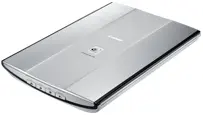
 Canon CanoScan LiDE 200 เป็นสแกนเนอร์รุ่นเก่า แต่ยังคงมีผู้ใช้งานอยู่มาก บน Windows เวอร์ชันใหม่ ปัญหาที่พบบ่อยที่สุดมักเป็นลักษณะนี้: ไดร์เวอร์ติดตั้งสำเร็จ แต่ Windows แสดงข้อความ “ไม่รู้จักอุปกรณ์” หรือโปรแกรม MP Navigator EX แจ้งว่าไม่พบไดร์เวอร์ โดยส่วนใหญ่สาเหตุมาจากลำดับการติดตั้งไม่ถูกต้อง มีการเชื่อมต่อสแกนเนอร์เร็วเกินไป ยังไม่ได้ติดตั้งไดร์เวอร์ ScanGear หรือ Windows ติดตั้งไดร์เวอร์ของตัวเองที่ไม่เหมาะสมก่อนติดตั้งไดร์เวอร์ของ Canon
สำหรับรุ่นนี้ การติดตั้งตามลำดับที่ถูกต้องมีความสำคัญมาก ต้องติดตั้งซอฟต์แวร์ก่อน จากนั้นรีสตาร์ทคอมพิวเตอร์ และหลังจากนั้นจึงค่อยเตรียมสแกนเนอร์สำหรับใช้งาน เลื่อนสวิตช์ด้านล่างไปที่ตำแหน่ง Unlock แล้วเชื่อมต่อผ่าน USB ควรใช้สาย USB ที่มาพร้อมกับเครื่อง สแกนเนอร์รุ่นนี้รับพลังงานผ่าน USB จึงไม่มีปุ่มเปิดปิดแยกต่างหาก
ลิงก์ตรงสำหรับดาวน์โหลดไดร์เวอร์ Canon CanoScan LiDE 200
หากคุณใช้ Windows แบบ 64 บิต ให้ ดาวน์โหลดไฟล์ lide200vst641403ea24.exe
หากคุณใช้ Windows แบบ 32 บิต ให้ ดาวน์โหลดไฟล์ lide200vst1403ea24.exe
โปรแกรมสำหรับการสแกน
MP Navigator EX Ver. 2.05: ดาวน์โหลดไฟล์ mpnx_2_0-win-2_05-ea23_2.exe
MP Navigator EX เป็นโปรแกรมหลักสำหรับการสแกนอย่างสะดวกบน CanoScan LiDE 200 คุณสามารถใช้โปรแกรมนี้เพื่อสแกนภาพถ่ายและเอกสาร บันทึกไฟล์ ส่งทาง e-mail พิมพ์งาน และใช้งานโหมดเริ่มต้นอย่างรวดเร็วได้ นอกจากนี้ยังสามารถใช้สำหรับการสแกนแบบทั่วไป หรือเปิด ScanGear เพื่อปรับตั้งค่าการสแกนแบบละเอียดเพิ่มเติมได้ด้วย
หาก MP Navigator EX แสดงข้อความ “ไม่มีไดร์เวอร์” โดยปกติไม่ได้หมายความว่าโปรแกรมมีปัญหา แต่หมายถึงยังไม่ได้ติดตั้งไดร์เวอร์ ScanGear ติดตั้งไม่ถูกต้อง หรือระบบไม่ตรวจพบสแกนเนอร์ ดังนั้น MP Navigator EX จึงต้องติดตั้งหลังจากติดตั้งไดร์เวอร์ ไม่ใช่ติดตั้งแทนไดร์เวอร์
ควรเริ่มต้นอย่างไรบน Windows 11 และ Windows 10
บน Windows 11 และ Windows 10 ควรเริ่มจากลำดับที่ถูกต้องก่อน ลบการติดตั้งที่ล้มเหลวครั้งเก่าออกให้หมด จากนั้นติดตั้งไดร์เวอร์ Canon แล้วจึงค่อยเชื่อมต่อสแกนเนอร์ หากคุณเชื่อมต่อ LiDE 200 ล่วงหน้า Windows อาจผูกไดร์เวอร์ของระบบเข้ากับอุปกรณ์ทันที และหลังจากนั้นอาจมีข้อความ “ไม่รู้จักอุปกรณ์” หรือ “ไม่มีไดร์เวอร์” ปรากฏขึ้น
หากคุณเคยเชื่อมต่อสแกนเนอร์มาก่อน ให้ถอดสาย USB ออกก่อน จากนั้นเปิด การตั้งค่า ไปที่ส่วนของอุปกรณ์ แล้วลบ CanoScan LiDE 200 ออก หากมีชื่ออุปกรณ์นี้อยู่แล้ว หลังจากนั้นให้เปิด ตัวจัดการอุปกรณ์ วิธีที่ง่ายที่สุดคือคลิกขวาที่ปุ่ม เริ่ม แล้วเลือก ตัวจัดการอุปกรณ์ หากไม่พบรายการนี้ ให้คลิก เริ่ม พิมพ์คำว่า ตัวจัดการอุปกรณ์ แล้วเปิดแอปที่พบ ในตัวจัดการอุปกรณ์ ให้ตรวจสอบหมวด อุปกรณ์การสร้างภาพ, อุปกรณ์อื่นๆ และ ตัวควบคุม Universal Serial Bus หากคุณเห็น CanoScan LiDE 200 หรืออุปกรณ์ USB ที่ไม่รู้จัก ให้ลบออกแล้วรีสตาร์ทคอมพิวเตอร์
หลังจากนั้นให้ดาวน์โหลดไฟล์ EXE ของไดร์เวอร์ที่ถูกต้อง หากคุณไม่แน่ใจว่าระบบของคุณเป็นแบบใด ให้เปิด การตั้งค่า จากนั้นไปที่ ระบบ แล้วเลือก เกี่ยวกับ และดูที่บรรทัด ชนิดระบบ คุณจะเห็นว่าใช้ Windows แบบ 64 บิต หรือ 32 บิต
ขั้นตอนที่ 1 ติดตั้งไดร์เวอร์ผ่านไฟล์ EXE
สำหรับผู้ใช้ส่วนใหญ่ นี่คือวิธีติดตั้งหลัก ให้ค้นหาไฟล์ไดร์เวอร์ที่ดาวน์โหลดไว้ คลิกขวาที่ไฟล์ แล้วเลือก เรียกใช้ในฐานะผู้ดูแลระบบ ระหว่างติดตั้ง ห้ามเชื่อมต่อสแกนเนอร์เข้ากับคอมพิวเตอร์ นี่คือจุดสำคัญที่สุดสำหรับ LiDE 200
หากการติดตั้งดำเนินไปตามปกติ ให้รอจนเสร็จแล้วรีสตาร์ทคอมพิวเตอร์ หลังจากรีสตาร์ทแล้ว ให้เตรียมสแกนเนอร์โดยเลื่อนตัวล็อกที่ด้านล่างของเครื่องไปที่ตำแหน่ง Unlock จากนั้นเชื่อมต่อสาย USB เข้ากับคอมพิวเตอร์และสแกนเนอร์ หลังจากเชื่อมต่อแล้ว Windows ควรตรวจพบอุปกรณ์
ขั้นตอนที่ 2 หากไฟล์ EXE ไม่เริ่มทำงาน หรือการติดตั้งจบลงด้วยข้อผิดพลาด
บน Windows 11 และ Windows 10 โปรแกรมติดตั้ง Canon รุ่นเก่าอาจไม่เริ่มทำงานในครั้งแรก ในกรณีนี้ให้ลองใช้โหมดความเข้ากันได้ก่อน คลิกขวาที่ไฟล์ EXE เปิด คุณสมบัติ ไปที่แท็บ ความเข้ากันได้ เปิดใช้งานโหมดความเข้ากันได้สำหรับ Windows 8 และเปิดการทำงานแบบผู้ดูแลระบบด้วย จากนั้นลองเรียกใช้โปรแกรมติดตั้งอีกครั้ง
หากยังไม่ได้ผล ให้เปลี่ยนไปใช้การติดตั้งแบบแมนนวลผ่านไฟล์ INF ขั้นตอนนี้ไม่ได้จำเป็นสำหรับทุกคน แต่จำเป็นเมื่อการติดตั้งแบบปกติผ่าน EXE ไม่ทำงาน ติดตั้งไม่เสร็จ มองไม่เห็นสแกนเนอร์ หรือหลังติดตั้งแล้ว MP Navigator EX ยังแสดงข้อความว่าไม่มีไดร์เวอร์อยู่
ขั้นตอนที่ 3 ไฟล์ EXE สามารถแตกออกได้เหมือนไฟล์บีบอัด
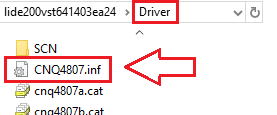
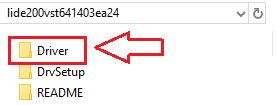
ไฟล์ไดร์เวอร์ของ LiDE 200 ไม่ได้เป็นเพียงตัวติดตั้งเท่านั้น แต่ยังสามารถแตกไฟล์ไปยังโฟลเดอร์แยกต่างหากเพื่อใช้ติดตั้งแบบแมนนวลได้ หลังจากแตกไฟล์แล้ว ให้เปิดโฟลเดอร์ที่ได้และค้นหาโฟลเดอร์ Driver ภายในโฟลเดอร์ Driver จะมีไฟล์ CNQ4807.inf ซึ่งเป็นไฟล์ INF ที่ใช้สำหรับติดตั้งไดร์เวอร์สแกนเนอร์แบบแมนนวล
หากต้องการแยกไฟล์เหล่านี้ ให้ติดตั้ง 7-Zip หรือ WinRAR หากยังไม่มีโปรแกรมบีบอัดไฟล์ จากนั้นคลิกขวาที่ไฟล์ EXE ของไดร์เวอร์ แล้วเลือกคำสั่งแยกไฟล์ด้วย 7-Zip หรือ WinRAR หลังจากแตกไฟล์แล้ว ให้เปิดโฟลเดอร์ Driver และค้นหาไฟล์ CNQ4807.inf หาก Windows ซ่อนนามสกุลไฟล์ไว้ คุณอาจเห็นเพียงชื่อ CNQ4807 เท่านั้น ซึ่งเป็นไฟล์เดียวกัน

ขั้นตอนที่ 4 ติดตั้งไดร์เวอร์สแกนเนอร์แบบแมนนวลผ่าน CNQ4807.inf
หาก Windows แสดงข้อความ “ไม่รู้จักอุปกรณ์” ให้เชื่อมต่อสแกนเนอร์เข้ากับพอร์ต USB ของคอมพิวเตอร์โดยตรงก่อน แล้วเปิด ตัวจัดการอุปกรณ์ ค้นหาอุปกรณ์ USB ที่ไม่รู้จัก หรือ CanoScan LiDE 200 ที่มีไอคอนข้อผิดพลาด คลิกขวาที่อุปกรณ์นั้นแล้วเลือก อัปเดตไดร์เวอร์ จากนั้นเลือกค้นหาไดร์เวอร์ในคอมพิวเตอร์เครื่องนี้ แล้วระบุเส้นทางไปยังไฟล์ CNQ4807.inf จากนั้นยืนยันการติดตั้ง
หลังจากนั้น Windows ควรตรวจพบสแกนเนอร์เป็นอุปกรณ์ของ Canon หากติดตั้งไดร์เวอร์แล้วแต่ยังสแกนไม่ได้ ให้ถอดสาย USB ออก เชื่อมต่อใหม่ แล้วรีสตาร์ทคอมพิวเตอร์
ขั้นตอนที่ 5 ติดตั้ง MP Navigator EX
หลังจากติดตั้งไดร์เวอร์แล้วและ Windows ตรวจพบสแกนเนอร์ ให้ติดตั้ง MP Navigator EX นี่เป็นขั้นตอนสำคัญหากคุณต้องการสแกนแบบทั่วไปโดยไม่ใช้โปรแกรม TWAIN ที่ซับซ้อนกว่า MP Navigator EX ไม่ใช่ไดร์เวอร์ แต่เป็นโปรแกรมสำหรับผู้ใช้ที่ใช้เริ่มการสแกน บันทึกไฟล์ สร้าง PDF ส่งทางอีเมล และทำงานอื่นๆ
หากคุณติดตั้ง MP Navigator EX ก่อนที่ไดร์เวอร์ ScanGear จะทำงานได้อย่างถูกต้อง โปรแกรมอาจแสดงข้อความ “ไม่มีไดร์เวอร์” ดังนั้นลำดับที่ถูกต้องสำหรับ LiDE 200 คือ ติดตั้งไดร์เวอร์ก่อน จากนั้นเชื่อมต่อสแกนเนอร์ แล้วจึงค่อยติดตั้ง MP Navigator EX
ขั้นตอนที่ 6 การตรวจสอบครั้งแรกหลังการติดตั้ง
หลังการติดตั้ง ให้ตรวจสอบก่อนว่า Windows มองเห็นตัวสแกนเนอร์หรือไม่ จากนั้นเปิด MP Navigator EX แล้วลองสแกนเอกสารหรือภาพถ่ายแบบง่ายๆ หากการสแกนจาก MP Navigator EX ทำงานได้ แสดงว่าไดร์เวอร์และโปรแกรมติดตั้งอย่างถูกต้องแล้ว
หลังจากนั้นจึงค่อยทดสอบปุ่มต่างๆ บนตัวเครื่องสแกนเนอร์
สิ่งสำคัญที่ควรรู้เกี่ยวกับปุ่มบนสแกนเนอร์
CanoScan LiDE 200 มีปุ่ม COPY, PDF, SCAN และ E-MAIL ปุ่ม SCAN จะตรวจจับชนิดของเอกสารโดยอัตโนมัติและสแกนด้วยการตั้งค่าที่เหมาะสม ส่วนปุ่ม PDF จะบันทึกภาพเป็นไฟล์ PDF ฟังก์ชันเหล่านี้อาศัยซอฟต์แวร์ของ Canon โดยเฉพาะ MP Navigator EX และการตั้งค่าเหตุการณ์ของสแกนเนอร์
หากปุ่ม SCAN ไม่ทำงาน แต่การสแกนจากโปรแกรมยังทำงานได้ ปกติแล้วไม่ได้หมายความว่าปัญหาอยู่ที่ไดร์เวอร์สแกนเนอร์ แต่มักหมายถึงโปรแกรมที่กำหนดให้กับปุ่มยังตั้งค่าไม่ถูกต้อง หรือ Windows ยังไม่ได้เชื่อมโยงเหตุการณ์ของปุ่มเข้ากับ MP Navigator EX
เหตุใดจึงเกิดข้อผิดพลาด “ไม่รู้จักอุปกรณ์”
สำหรับ LiDE 200 ปัญหานี้มักเกิดขึ้นใน 4 กรณีหลัก กรณีแรกคือเชื่อมต่อสแกนเนอร์ก่อนติดตั้งไดร์เวอร์ กรณีที่สองคือใช้สาย USB ที่ไม่เหมาะสมหรือชำรุด กรณีที่สามคือไดร์เวอร์ติดตั้งไม่สมบูรณ์และต้องติดตั้งเองผ่านไฟล์ INF และกรณีที่สี่คือ Windows จำข้อมูลอุปกรณ์ที่ติดตั้งล้มเหลวไว้ จึงต้องลบออกจาก ตัวจัดการอุปกรณ์ ก่อนติดตั้งใหม่
เหตุใด MP Navigator EX จึงแสดงข้อความ “ไม่มีไดร์เวอร์”
ข้อผิดพลาดนี้มักหมายถึง ScanGear ยังไม่ได้ติดตั้ง ติดตั้งไม่ถูกต้อง หรือระบบไม่ตรวจพบสแกนเนอร์ สิ่งแรกที่ควรตรวจสอบคือ ตัวจัดการอุปกรณ์ ไม่ใช่ตัวโปรแกรมเอง หากมีอุปกรณ์ที่ไม่รู้จักหรือมีข้อผิดพลาดอยู่ข้าง LiDE 200 ให้แก้ปัญหาไดร์เวอร์ก่อน แล้วจึงค่อยติดตั้ง MP Navigator EX ใหม่
บางครั้งการเริ่มต้นใหม่ทั้งหมดช่วยได้ กล่าวคือ ลบ LiDE 200 ออกจาก ตัวจัดการอุปกรณ์, ถอด USB ออก, รีสตาร์ทคอมพิวเตอร์, ติดตั้งไดร์เวอร์ Canon ใหม่, รีสตาร์ทอีกครั้ง, ปลดล็อกสแกนเนอร์จากด้านล่าง, เชื่อมต่อสแกนเนอร์ และหลังจากนั้นจึงค่อยติดตั้ง MP Navigator EX
ปัญหาเพิ่มเติมที่อาจพบหลังการติดตั้ง
ในทางปฏิบัติ หากดูเหมือนว่า LiDE 200 ติดตั้งแล้ว แต่การสแกนค้าง ไม่เริ่มทำงาน หรือทำงานบ้างไม่ทำงานบ้าง ให้ตรวจสอบว่ามีสแกนเนอร์อีกตัวหนึ่งหรือเครื่องพิมพ์มัลติฟังก์ชันที่มีสแกนเนอร์เชื่อมต่อกับคอมพิวเตอร์อยู่หรือไม่ คอมพิวเตอร์เข้าสู่โหมดสลีปหรือไม่ และมีพื้นที่ว่างบนไดรฟ์ระบบเพียงพอหรือไม่
การติดตั้งบน Windows 8.1, Windows 8 และ Windows 7
บน Windows 8.1, Windows 8 และ Windows 7 การติดตั้งมักจะง่ายกว่า แต่ลำดับยังคงต้องเหมือนเดิม เริ่มจากเรียกใช้ไดร์เวอร์ Canon ในฐานะผู้ดูแลระบบ อย่าเชื่อมต่อสแกนเนอร์จนกว่าการติดตั้งจะเสร็จสิ้น หลังจากติดตั้งและรีสตาร์ทแล้ว ให้ปลดล็อกสแกนเนอร์จากด้านล่าง เชื่อมต่อผ่าน USB และปล่อยให้ระบบตรวจพบอุปกรณ์ จากนั้นหากต้องการใช้งานการสแกนผ่านอินเทอร์เฟซของ Canon อย่างสะดวก ให้ติดตั้ง MP Navigator EX
สรุปสั้นๆ
หากคุณใช้ Canon CanoScan LiDE 200 บน Windows 10 หรือ Windows 11 และระบบแสดงข้อความ “ไม่รู้จักอุปกรณ์” ในขณะที่ MP Navigator EX แสดงข้อความ “ไม่มีไดร์เวอร์” อย่าเริ่มจาก MP Navigator EX แต่ให้เริ่มจากไดร์เวอร์ ScanGear ก่อน ลำดับที่เชื่อถือได้มากที่สุดคือ ลบการติดตั้งที่ล้มเหลวเดิมออกทั้งหมด, อย่าเชื่อมต่อสแกนเนอร์ล่วงหน้า, ติดตั้งไดร์เวอร์ Canon, รีสตาร์ทคอมพิวเตอร์, ปลดล็อกการขนส่งที่ด้านล่าง, เชื่อมต่อสแกนเนอร์, หากจำเป็นให้ติดตั้งไดร์เวอร์แบบแมนนวลผ่าน CNQ4807.inf และหลังจากนั้นจึงค่อยติดตั้ง MP Navigator EX ในกรณีส่วนใหญ่ เพียงเท่านี้ก็เพียงพอที่จะทำให้ LiDE 200 กลับมาใช้งานได้ตามปกติ
อัปเดตล่าสุดเมื่อ มีนาคม 27, 2026 โดย admin



ใส่ความเห็น