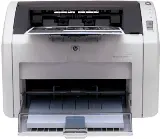
 HP LaserJet 1022nw เป็นเครื่องพิมพ์เลเซอร์รุ่นเก่าแต่ยังคงใช้งานได้อย่างน่าเชื่อถือ ปัญหาหลักคือใน Windows 11 และ Windows 10 การติดตั้งเครื่องพิมพ์รุ่นนี้ไม่ได้ทำงานแบบอัตโนมัติเสมอไป บางครั้ง Windows หาไดร์เวอร์ไม่เจอ บางครั้งติดตั้งไดร์เวอร์ได้แล้ว แต่เครื่องพิมพ์ไม่พิมพ์งาน
คู่มือนี้จะแสดงวิธีติดตั้งไดร์เวอร์ HP LaserJet 1022nw อย่างถูกต้องบน Windows 11, Windows 10, Windows 8.1, Windows 8 และ Windows 7
ต้องใช้ไดร์เวอร์ตัวใดสำหรับ HP LaserJet 1022nw
สำหรับ HP LaserJet 1022nw โดยทั่วไปจะใช้ไดร์เวอร์ทางการของ HP จากแพ็กเกจติดตั้งรุ่นเก่า
แพ็กเกจนี้ยังใช้ได้กับรุ่นต่อไปนี้ด้วย: 1018 / 1020 / 1022 / 1022n / 1022nw
จุดนี้สำคัญ เพราะเครื่องพิมพ์รุ่นเหล่านี้มักพบปัญหาการติดตั้งแบบเดียวกัน ดังนั้นคำแนะนำหลายข้อในบทความนี้จึงใช้ได้กับเครื่องพิมพ์รุ่นอื่นในซีรีส์เดียวกันด้วย
ก่อนเริ่มติดตั้ง
ก่อนติดตั้ง ให้ทำตามขั้นตอนง่าย ๆ ต่อไปนี้
- ดาวน์โหลดไดร์เวอร์ HP LaserJet 1022nw จากหน้าทางการของ HP:
https://support.hp.com/us-en/drivers/hp-laserjet-1020-printer-series/439423 - หากหน้าเว็บเปิดได้แต่ไฟล์ไม่ดาวน์โหลด คุณสามารถใช้ลิงก์ตรงไปยังไฟล์ติดตั้งได้:
https://ftp.hp.com/pub/softlib/software13/COL51473/bi-124608-2/hp_LJ1020_Full_Solution-v2012_918_1_57980.exe - เตรียมสาย USB ของเครื่องพิมพ์ไว้ล่วงหน้า
ควรเชื่อมต่อเครื่องพิมพ์เข้ากับคอมพิวเตอร์โดยตรง แทนการต่อผ่าน USB hub เพราะจะช่วยลดความเสี่ยงของข้อผิดพลาดระหว่างการติดตั้ง
วิธีติดตั้งไดร์เวอร์ HP LaserJet 1022nw
มีวิธีติดตั้งหลักอยู่ 2 วิธี:
หากคุณติดตั้งผ่าน Setup.exe อย่าเพิ่งเชื่อมต่อเครื่องพิมพ์ไว้ล่วงหน้า ให้เชื่อมต่อเฉพาะเมื่อโปรแกรมติดตั้งแสดงข้อความให้ทำบนหน้าจอ
หากคุณติดตั้งแบบแมนนวลผ่านไฟล์ INF ควรเชื่อมต่อเครื่องพิมพ์เข้ากับคอมพิวเตอร์และเปิดเครื่องไว้ก่อน วิธีนี้ช่วยให้ Windows สร้างพอร์ต USB ที่จำเป็น ซึ่งโดยปกติจะเป็น USB001 และคุณจะต้องเลือกพอร์ตนี้ตอนติดตั้ง
สำหรับ Windows 7, Windows 8 และ Windows 8.1 โดยทั่วไปวิธีติดตั้งแบบปกติมักใช้ได้ดี
สำหรับ Windows 10 และ Windows 11 การติดตั้งแบบแมนนวลมักจะเชื่อถือได้มากกว่า
วิธีที่ 1 ติดตั้งไดร์เวอร์แบบปกติผ่าน Setup
ควรเริ่มจากวิธีนี้ก่อน เหมาะเป็นหลักสำหรับ Windows 7, Windows 8 และ Windows 8.1 ในบางกรณีก็ใช้ได้กับ Windows 10 เช่นกัน
ขั้นตอนที่ 1 เรียกใช้โปรแกรมติดตั้ง
เรียกใช้ไฟล์ Setup.exe ด้วยสิทธิ์ผู้ดูแลระบบ
ให้คลิกขวาที่ไฟล์ แล้วเลือก เรียกใช้ในฐานะผู้ดูแลระบบ
ขั้นตอนที่ 2 ทำตามคำแนะนำบนหน้าจอ
โดยปกติแล้วโปรแกรมติดตั้งจะบอกคุณเองว่าต้องทำอะไรต่อไป
สำคัญมาก: อย่าเชื่อมต่อเครื่องพิมพ์ล่วงหน้า หากโปรแกรมติดตั้งยังไม่ได้ขอให้ทำเช่นนั้น
ขั้นตอนที่ 3 เชื่อมต่อเครื่องพิมพ์และติดตั้งให้เสร็จ
เมื่อโปรแกรมติดตั้งขอให้เชื่อมต่ออุปกรณ์ ให้เชื่อมต่อ HP LaserJet 1022nw เข้ากับคอมพิวเตอร์ผ่าน USB และเปิดเครื่อง หลังจากติดตั้งเสร็จแล้ว ให้เปิดรายชื่อเครื่องพิมพ์ ค้นหา HP LaserJet 1022nw และพิมพ์หน้าทดสอบ
หากหน้าทดสอบพิมพ์ออกมาได้ แสดงว่าไดร์เวอร์ถูกติดตั้งอย่างถูกต้อง
วิธีที่ 2 ติดตั้งไดร์เวอร์ HP LaserJet 1022nw แบบแมนนวล
หากวิธีติดตั้งแบบปกติใช้ไม่ได้ ให้ใช้วิธีนี้ โดยเฉพาะอย่างยิ่งจะมีประโยชน์มากสำหรับ Windows 10 และ Windows 11
การติดตั้งแบบแมนนวลช่วยได้ในกรณีต่อไปนี้:
- Windows หาไดร์เวอร์ไม่เจอโดยอัตโนมัติ
- ระบบไม่ตรวจพบเครื่องพิมพ์
- อุปกรณ์แสดงเป็นอุปกรณ์ที่ไม่รู้จัก
Setup.exeไม่เริ่มทำงานหรือไม่สามารถติดตั้งจนเสร็จได้- หลังจากติดตั้งแบบปกติแล้ว เครื่องพิมพ์ยังไม่พิมพ์งาน
ขั้นตอนที่ 1 แตกไฟล์ไดร์เวอร์ไปยังโฟลเดอร์แยก
วิธีแยกไฟล์ INF จากไฟล์ EXE
- ติดตั้ง 7-Zip หรือ WinRAR หากยังไม่ได้ติดตั้ง
- คลิกขวาที่ไฟล์ EXE → 7-Zip/WinRAR → แตกไฟล์
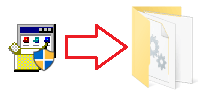
หลังจากนั้นคุณควรได้โฟลเดอร์ที่มีไฟล์ไดร์เวอร์อยู่ภายใน และคุณต้องหาไฟล์ HPLJ1020.inf
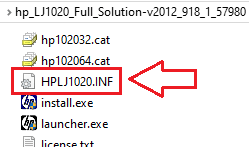
ไฟล์นี้คือไฟล์ที่ใช้สำหรับการติดตั้งแบบแมนนวล
หากในโฟลเดอร์ไม่มีการแสดงนามสกุลไฟล์ และคุณหาไฟล์ HPLJ1020.inf ไม่พบ ให้มองหาไฟล์ชื่อ HPLJ1020 ซึ่งเป็นไฟล์เดียวกัน เพียงแต่ใน Windows อาจปิดการแสดงนามสกุลไฟล์ไว้
ขั้นตอนที่ 2 เปิดส่วนจัดการเครื่องพิมพ์
บน Windows 11 และ Windows 10 ให้เปิด:
เริ่ม → การตั้งค่า → Bluetooth และอุปกรณ์ → เครื่องพิมพ์และสแกนเนอร์
บน Windows 7, Windows 8 และ Windows 8.1 คุณสามารถเปิด:
แผงควบคุม → อุปกรณ์และเครื่องพิมพ์
ขั้นตอนที่ 3 เพิ่มเครื่องพิมพ์ใหม่
คลิกปุ่ม เพิ่มเครื่องพิมพ์
หาก Windows ไม่พบ HP LaserJet 1022nw โดยอัตโนมัติ ให้เลือกตัวเลือกการเพิ่มเครื่องพิมพ์ด้วยตนเอง ชื่อของรายการนี้อาจต่างกันเล็กน้อยในแต่ละเวอร์ชันของ Windows โดยทั่วไปมักเป็นหนึ่งในตัวเลือกต่อไปนี้:
- เครื่องพิมพ์ที่ฉันต้องการไม่มีอยู่ในรายการ
- ไม่พบเครื่องพิมพ์ที่ฉันต้องการ
ขั้นตอนที่ 4 เลือกการติดตั้งแบบแมนนวล
เลือกตัวเลือกนี้:
เพิ่มเครื่องพิมพ์ภายในเครื่องหรือเครื่องพิมพ์เครือข่ายด้วยการตั้งค่าด้วยตนเอง
จากนั้นคลิก ถัดไป
ขั้นตอนที่ 5 เลือกพอร์ตของเครื่องพิมพ์
สำหรับเครื่องพิมพ์ USB โดยทั่วไปคุณต้องเลือกพอร์ตนี้:
USB001 (Virtual printer port for USB)
หากในรายการมีหลายพอร์ต USB ให้ลอง USB001 ก่อน
หากไม่มีพอร์ตนี้ ให้ตรวจสอบว่าเครื่องพิมพ์เชื่อมต่อกับคอมพิวเตอร์และเปิดเครื่องอยู่ จากนั้นเปิดรายการพอร์ตอีกครั้ง
ขั้นตอนที่ 6 คลิก “มีดิสก์”
ในหน้าต่างเลือกผู้ผลิตและรุ่น ให้คลิกปุ่ม มีดิสก์
ขั้นตอนที่ 7 ระบุพาธไปยังไฟล์ INF
คลิก เรียกดู แล้วระบุพาธไปยังไฟล์ HPLJ1020.inf ในโฟลเดอร์ที่แตกไฟล์ไดร์เวอร์ไว้
จากนั้นคลิก ตกลง
ขั้นตอนที่ 8 เลือก HP LaserJet 1022nw
ในรายการรุ่น ให้เลือก HP LaserJet 1022nw แล้วคลิก ถัดไป
ขั้นตอนที่ 9 ติดตั้งให้เสร็จ
Windows จะติดตั้งไดร์เวอร์และเพิ่มเครื่องพิมพ์เข้าสู่ระบบ
หาก Windows ถามให้เลือกตัวเลือกใด โดยทั่วไปคุณสามารถใช้ตัวเลือกการติดตั้งปัจจุบันได้เลย แต่หากเครื่องพิมพ์เคยมีปัญหามาก่อน ควรลบไดร์เวอร์เก่าออกแล้วติดตั้งใหม่
ขั้นตอนที่ 10 พิมพ์หน้าทดสอบ
หลังจากติดตั้งแล้ว ให้เปิดคุณสมบัติของเครื่องพิมพ์และพิมพ์หน้าทดสอบ
หากหน้าทดสอบพิมพ์ได้ แสดงว่าการติดตั้งสำเร็จ
วิธีติดตั้ง HP LaserJet 1022nw บน Windows 11
Windows 11 เป็นเวอร์ชันที่มักทำให้เกิดปัญหาในการติดตั้งเครื่องพิมพ์รุ่นนี้มากที่สุด สาเหตุหลักคือโดยปกติแล้วรุ่นนี้จะไม่มีไดร์เวอร์ใหม่แยกต่างหากในรูปแบบที่คุ้นเคย
หากคุณใช้ Windows 11 ควรทำตามลำดับนี้:
- ดาวน์โหลดไดร์เวอร์
- แตกไฟล์
- อย่ารอให้ Windows ค้นหาเครื่องพิมพ์เอง
- ไปที่การติดตั้งแบบแมนนวลทันที
- เลือก
HPLJ1020.inf - ติดตั้งเครื่องพิมพ์ผ่านพอร์ต
USB001
ใน Windows 11 ไม่ควรรอการติดตั้งอัตโนมัติ หากเครื่องพิมพ์ไม่ปรากฏทันที ให้เปลี่ยนไปใช้การติดตั้งแบบแมนนวลผ่าน HPLJ1020.inf
วิธีติดตั้ง HP LaserJet 1022nw บน Windows 10
บน Windows 10 คุณสามารถลองติดตั้งแบบปกติผ่าน Setup ก่อน หากไม่สำเร็จ ให้เปลี่ยนไปใช้การติดตั้งแบบแมนนวลผ่านไฟล์ INF
บน Windows 10 มักพบสถานการณ์ดังต่อไปนี้:
- เครื่องพิมพ์ไม่ปรากฏในรายการ
- Windows เห็นอุปกรณ์ แต่ไม่รู้ว่าเป็นเครื่องพิมพ์
- ติดตั้งไดร์เวอร์แล้ว แต่ยังพิมพ์ไม่ได้
ในกรณีเหล่านี้ การติดตั้งแบบแมนนวลแทบจะดีกว่าการติดตั้งอัตโนมัติเสมอ
วิธีติดตั้ง HP LaserJet 1022nw บน Windows 8.1, Windows 8 และ Windows 7
บน Windows เวอร์ชันเหล่านี้ การติดตั้งมักจะง่ายกว่า
ในหลายกรณี เพียงทำตามนี้ก็เพียงพอ:
- ดาวน์โหลดไดร์เวอร์ทางการ
- เรียกใช้
Setup.exe - เชื่อมต่อเครื่องพิมพ์เมื่อโปรแกรมร้องขอ
- ติดตั้งให้เสร็จ
- พิมพ์หน้าทดสอบ
หากวิธีติดตั้งแบบปกติไม่ได้ผล ให้ใช้วิธีแมนนวลผ่าน HPLJ1020.inf
ควรทำอย่างไรหาก HP LaserJet 1022nw ติดตั้งไม่ได้
ด้านล่างนี้คือปัญหาที่พบบ่อยที่สุดและวิธีแก้ไขแบบง่าย ๆ
ปัญหา 1 คอมพิวเตอร์มองไม่เห็นเครื่องพิมพ์
หาก Windows มองไม่เห็น HP LaserJet 1022nw ให้ทำตามนี้:
- ตรวจสอบว่าเครื่องพิมพ์เปิดอยู่หรือไม่
- ตรวจสอบสาย USB
- ลองเสียบเครื่องพิมพ์เข้ากับพอร์ต USB อื่น
- อย่าใช้ USB hub
- รีสตาร์ตคอมพิวเตอร์
- ลองติดตั้งไดร์เวอร์แบบแมนนวล
บางครั้งปัญหาไม่ได้อยู่ที่ไดร์เวอร์ แต่อยู่ที่สายเคเบิลหรือพอร์ต USB
ปัญหา 2 เครื่องพิมพ์แสดงเป็นอุปกรณ์ที่ไม่รู้จัก
บางครั้ง Windows มองเห็นอุปกรณ์ แต่แสดงเป็นอุปกรณ์ที่ไม่รู้จัก
ในกรณีนี้:
- เปิด ตัวจัดการอุปกรณ์
- ค้นหาอุปกรณ์ที่ไม่รู้จัก
- คลิกขวาที่อุปกรณ์นั้น
- เลือก อัปเดตไดร์เวอร์
- เลือกค้นหาไดร์เวอร์บนคอมพิวเตอร์เครื่องนี้ด้วยตนเอง
- ระบุโฟลเดอร์ที่มีไฟล์
HPLJ1020.inf
หลังจากนั้น Windows อาจตรวจพบเครื่องพิมพ์ได้อย่างถูกต้อง
ปัญหา 3 ติดตั้งไดร์เวอร์แล้ว แต่เครื่องพิมพ์ไม่พิมพ์
หาก HP LaserJet 1022nw ปรากฏในรายการเครื่องพิมพ์แล้ว แต่ยังไม่พิมพ์ ให้ตรวจสอบสิ่งต่อไปนี้:
- เลือกพอร์ตถูกต้องหรือไม่ โดยปกติควรเป็น
USB001 - มีงานพิมพ์ค้างอยู่ในคิวหรือไม่
- มีการติดตั้งไดร์เวอร์เก่าหรือไดร์เวอร์ที่ไม่ถูกต้องอยู่หรือไม่
- เครื่องพิมพ์เคยถูกเชื่อมต่อกับพอร์ต USB อื่นมาก่อนหรือไม่
สิ่งที่คุณสามารถทำได้:
- ลบเครื่องพิมพ์ออก
- รีสตาร์ตคอมพิวเตอร์
- ติดตั้งเครื่องพิมพ์ใหม่อีกครั้ง
- เลือก
USB001อีกครั้งระหว่างการติดตั้ง - ลองใช้พอร์ต USB อื่น
ปัญหา 4 โปรแกรมติดตั้ง HP ไม่เริ่มทำงาน
หาก Setup.exe ไม่เริ่มทำงาน:
- คลิกขวาที่ไฟล์
- เลือก เรียกใช้ในฐานะผู้ดูแลระบบ
- หากยังไม่ได้ผล ให้ลองแตกไฟล์แพ็กเกจด้วยตนเอง
- ติดตั้งแบบแมนนวลผ่านไฟล์ INF
ในหลายกรณี การติดตั้งแบบแมนนวลจะใช้งานได้แม้ในกรณีที่โปรแกรมติดตั้งแบบปกติใช้งานไม่ได้
ปัญหา 5 หลังติดตั้งอัปเดต Windows 11 หรือ Windows 10 แล้ว เครื่องพิมพ์หยุดทำงาน
ปัญหานี้อาจเกิดขึ้นหลังจากระบบอัปเดต
สิ่งที่ควรทำ:
- ลบเครื่องพิมพ์ออกจากรายการอุปกรณ์
- ลบไดร์เวอร์เก่า หากยังคงอยู่
- รีสตาร์ตคอมพิวเตอร์
- ติดตั้งไดร์เวอร์แบบแมนนวลอีกครั้ง
- พิมพ์หน้าทดสอบ
วิธีลบไดร์เวอร์เก่าก่อนติดตั้งใหม่
หากเคยติดตั้ง HP LaserJet 1022nw มาก่อนแล้ว แต่ตอนนี้ใช้งานไม่ได้ ไดร์เวอร์เก่าอาจรบกวนการติดตั้งใหม่
ให้ทำดังนี้:
- เปิดรายการเครื่องพิมพ์
- ลบ HP LaserJet 1022nw
- เปิด คุณสมบัติเซิร์ฟเวอร์การพิมพ์ หรือ การจัดการการพิมพ์ หากมีเมนูนี้
- ลบไดร์เวอร์ HP LaserJet 1022nw ตัวเก่า
- รีสตาร์ตคอมพิวเตอร์
- ติดตั้งไดร์เวอร์ใหม่อีกครั้ง
หากหลังติดตั้งไดร์เวอร์แล้วเครื่องพิมพ์ยังไม่ทำงาน ให้ลบไดร์เวอร์เก่าออกแล้วติดตั้งใหม่อีกครั้ง มีคำแนะนำแบบละเอียดอยู่ในบทความ วิธีแก้ปัญหาที่ทำให้เครื่องพิมพ์หรือสแกนเนอร์ไม่ทำงาน
จะรู้ได้อย่างไรว่าไดร์เวอร์ถูกติดตั้งอย่างถูกต้อง
หลังติดตั้งแล้ว ให้ตรวจสอบ 3 อย่างง่าย ๆ ต่อไปนี้:
- มี HP LaserJet 1022nw อยู่ในรายการเครื่องพิมพ์
- ไม่มีไอคอนข้อผิดพลาดแสดงบนเครื่องพิมพ์
- หน้าทดสอบพิมพ์ได้โดยไม่มีข้อผิดพลาด
หากทุกอย่างนี้ทำงานได้ แสดงว่าไดร์เวอร์ถูกติดตั้งอย่างถูกต้อง
คำถามที่พบบ่อย
สามารถติดตั้ง HP LaserJet 1022nw บน Windows 11 ได้หรือไม่
ได้ สามารถติดตั้งได้ แต่บางครั้งการติดตั้งแบบปกติอาจไม่ได้ผล ในกรณีนั้นควรติดตั้งไดร์เวอร์แบบแมนนวลผ่านไฟล์ INF
สามารถติดตั้ง HP LaserJet 1022nw บน Windows 10 ได้หรือไม่
ได้ บน Windows 10 เครื่องพิมพ์รุ่นนี้มักใช้งานได้ แต่บางครั้งก็จำเป็นต้องติดตั้งแบบแมนนวล
วิธีติดตั้งแบบใดดีกว่า
สำหรับ Windows 7, Windows 8 และ Windows 8.1 โดยทั่วไปการติดตั้งแบบปกติผ่าน Setup มักเพียงพอ ส่วนสำหรับ Windows 10 และ Windows 11 การติดตั้งแบบแมนนวลผ่าน HPLJ1020.inf มักเชื่อถือได้มากกว่า
ต้องเชื่อมต่อเครื่องพิมพ์ก่อนติดตั้งหรือไม่
หากคุณใช้โปรแกรมติดตั้งแบบปกติ Setup.exe ควรอย่าเชื่อมต่อเครื่องพิมพ์ล่วงหน้า ให้เชื่อมต่อเฉพาะเมื่อโปรแกรมร้องขอ
หากคุณใช้การติดตั้งแบบแมนนวลผ่านไฟล์ INF ควรเชื่อมต่อเครื่องพิมพ์และเปิดเครื่องไว้ก่อน เพื่อให้ Windows สร้างพอร์ต USB ที่จำเป็น
ไฟล์ HPLJ1020.inf อยู่ที่ไหน
ไฟล์นี้อยู่ในโฟลเดอร์ที่แตกไฟล์ไดร์เวอร์ไว้ หาก Windows ซ่อนนามสกุลไฟล์ไว้ คุณอาจเห็นไฟล์นี้เป็นเพียง HPLJ1020
สรุป
HP LaserJet 1022nw สามารถติดตั้งได้แม้บน Windows เวอร์ชันใหม่ ๆ หากการติดตั้งแบบปกติใช้ไม่ได้ นั่นไม่ได้แปลว่าเครื่องพิมพ์เสีย ส่วนใหญ่แล้วการติดตั้งแบบแมนนวลผ่านไฟล์ INF จะช่วยแก้ปัญหาได้
ลำดับขั้นตอนที่ง่ายที่สุดคือ:
- ดาวน์โหลดไดร์เวอร์
- แตกไฟล์
- ลองติดตั้งแบบปกติ
- หากไม่ได้ผล ให้ติดตั้งไดร์เวอร์แบบแมนนวลผ่าน
HPLJ1020.inf - ตรวจสอบด้วยการพิมพ์หน้าทดสอบ
หากทำตามทุกขั้นตอนอย่างเป็นลำดับ โดยทั่วไปก็จะสามารถทำให้ HP LaserJet 1022nw ใช้งานได้ แม้บน Windows 11 และ Windows 10
ข้อมูลสำคัญสำหรับเจ้าของแล็ปท็อป ARM รุ่นใหม่!
หากคุณติดตั้งเครื่องพิมพ์หรือเครื่องพิมพ์มัลติฟังก์ชัน HP บนแล็ปท็อปที่ใช้ Windows 11 ARM เช่น อุปกรณ์ที่ใช้โปรเซสเซอร์ Qualcomm Snapdragon, Snapdragon X หรือ Microsoft SQ ไดร์เวอร์ปกติสำหรับ Windows x64 อาจไม่เหมาะสม ตัวติดตั้งของ HP อาจเปิดได้ แต่ไดร์เวอร์การพิมพ์หรือการสแกนอาจติดตั้งไม่สำเร็จ ส่งผลให้ Windows อาจแสดงข้อความ “ไดร์เวอร์ไม่พร้อมใช้งาน” เครื่องพิมพ์อาจไม่ทำงานผ่าน USB และเครื่องพิมพ์มัลติฟังก์ชันอาจพิมพ์ได้ แต่สแกนไม่ได้
สำหรับอุปกรณ์ประเภทนี้ มักควรใช้การเชื่อมต่อผ่านเครือข่ายด้วย Wi-Fi หรือ Ethernet, การเพิ่มเครื่องพิมพ์ตามที่อยู่ IP, ไดร์เวอร์มาตรฐาน Microsoft IPP Class Driver, Mopria หรือแอป HP app หากแอปรองรับรุ่นของคุณ อ่านรายละเอียดเพิ่มเติมเกี่ยวกับลักษณะเฉพาะของการติดตั้งเครื่องพิมพ์และเครื่องพิมพ์มัลติฟังก์ชัน HP บน Windows 11 ARM ได้ในคำแนะนำแยกต่างหาก: ทำไมเครื่องพิมพ์หรือเครื่องพิมพ์มัลติฟังก์ชัน HP ไม่ทำงานบนแล็ปท็อป Windows 11 ARM และวิธีแก้ไข
อัปเดตล่าสุดเมื่อ กรกฎาคม 2, 2026 โดย admin



ดี
ดีครับ